
WordPressのダッシュボード(管理画面)のログインURLは、下記のいずれかです。
- http://ドメイン名/wp-login.php
- http://ドメイン名/wp-admin
SSL化(HTTPS化)している場合は、次の構成になります。
- https://ドメイン名/wp-login.php
- https://ドメイン名/wp-admin
ログインできない場合の解決方法
ログインできない場合、WordPressにログインできない原因と解決方法を参照してください。
ログイン手順
WordPressは、ダッシュボードとよばれる管理画面から、Webサイトのコンテンツを追加・更新・削除をおこないます。ダッシュボードにログインする手順は次の3ステップです。
- WordPressのログインURLにアクセス
WebブラウザのURL検索欄にWordPressのログインURLを入力してください。

- ユーザー名(またはメールアドレス)とパスワードを入力
ログインURLのアクセスに成功すると、「ユーザー名またはメールアドレス」と「パスワード」の入力欄が表示されます。
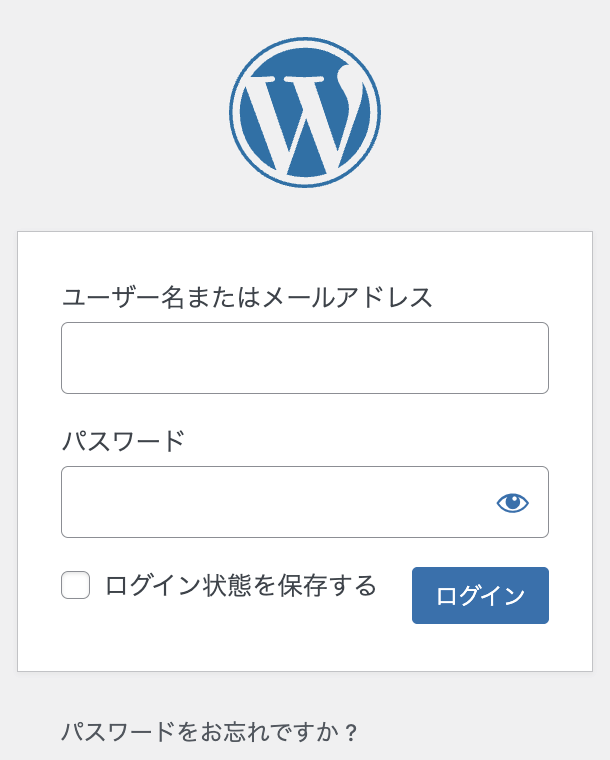
ユーザー名またはメールアドレスを入力し、パスワードを入力します。最後にログインをクリックしてください。
- ログイン完了
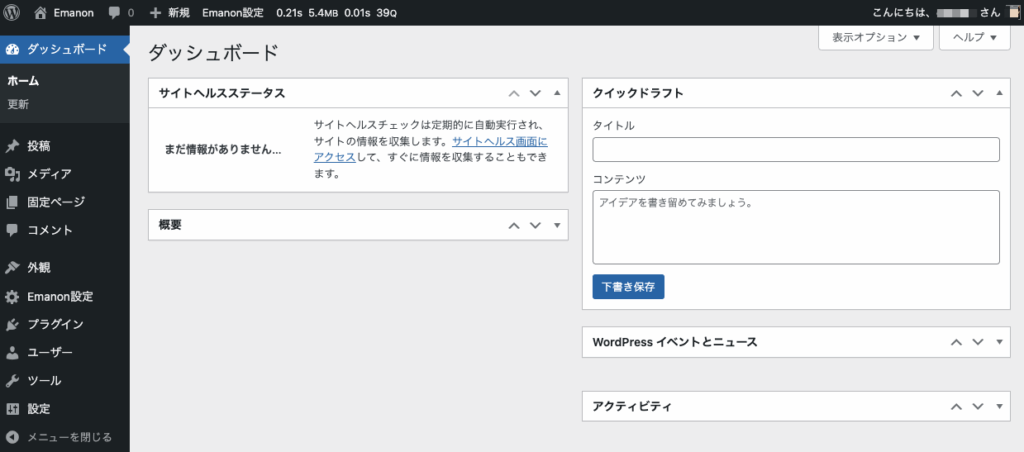
ログインに成功するとダッシュボードが表示されます。
ログインURLが2つある理由
ログインURL末尾「~/wp-login.php」と「~/wp-admin/」は、それぞれ目的が異なります。
~/wp-login.php
「~/wp-login.php」は、ログイン画面が表示されるリンクです。ログイン画面にてあなたがユーザーであることを証明する必要があります。
~/wp-admin/
「~/wp-admin/」は、ダッシュボードにすぐアクセスできるリンクです。過去のログイン時にログイン状態を保存するにチェックを入れている場合に使用できます。
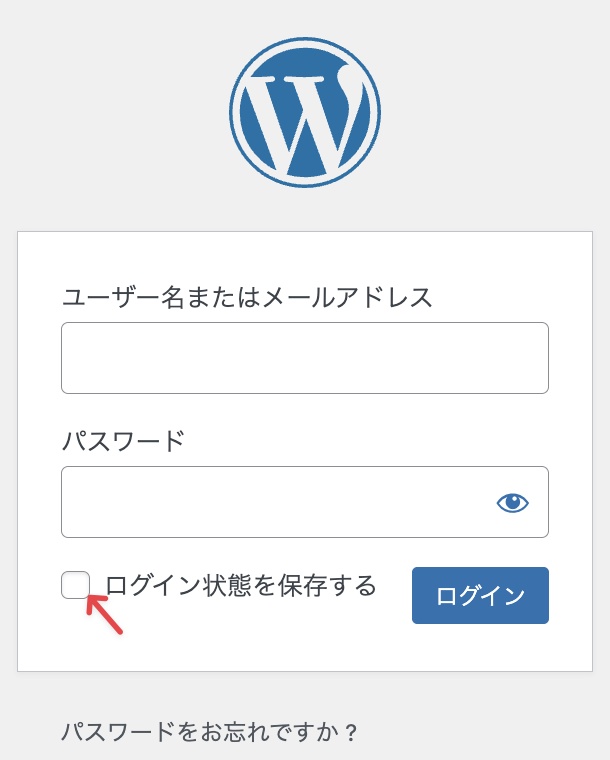
ログイン状態を保存するにチェックを入れると、次回以降に「~/wp-admin/」にアクセスすると、ダッシュボードに移動します。「ユーザー名またはメールアドレス」と「パスワード」の入力は不要です。
ただし、ダッシュボードからログアウトした場合や、WebブラウザのCookie(クッキー)を削除した場合、「~/wp-admin/」にアクセスするとログイン画面が表示されます。
ログイン時の注意事項
第三者が不正にログインするのを防ぐために、ネットカフェのパソコンや他人のパソコンなどから管理画面(ダッシュボード)にログインする場合は、「ログイン状態を保存する」にチェックを入れないようにしましょう。
ログインURLが分からない場合
WebブラウザのURL検索欄にて、WebサイトのURLの末尾に/wp-login.phpまたは/wp-admin/を追加してください。もし、WordPressをサブディレクトリにインストールしている場合は、WebサイトのURL/サブディレクトリの末尾に/wp-login.phpまたは/wp-admin/を追加してください。
例えば、サブディレクトリが WordPressの場合、 https://ドメイン名/wordpres/wp-login.php または https://ドメイン名/wordpres/wp-adminとなります。
パスワードが分からない場合
ダッシュボードにログインするために必要なパスワードを忘れた場合、パスワードのリセット後に新しいパスワードを登録できます。
- WordPress管理画面のログインURLにアクセス
WebブラウザのURL検索欄にWordPressのログインURLを入力してください。
- 「パスワードをお忘れですか ?」をクリック
ログインURLのアクセスに成功すると、「ユーザー名またはメールアドレス」と「パスワード」の入力欄が表示されます。
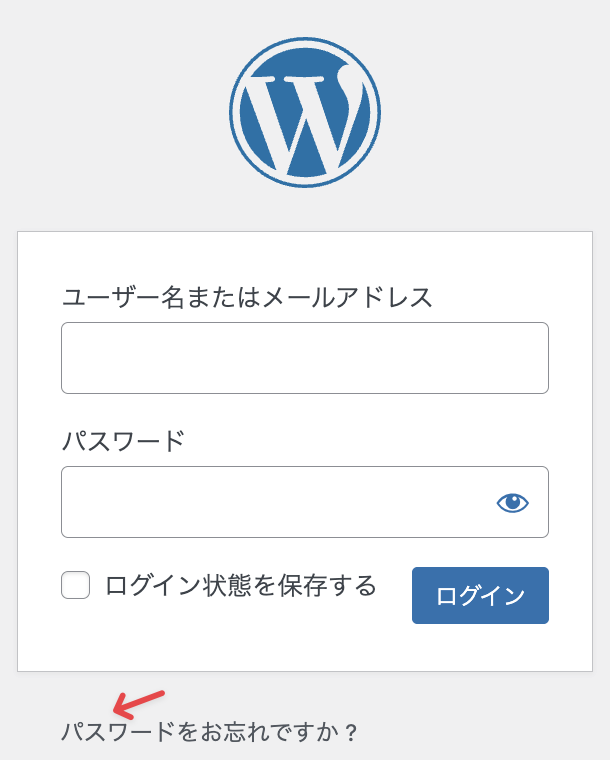
「パスワードをお忘れですか ?」をクリックしてください。
- ユーザー名またはメールアドレスを入力
メールを使用したパスワードのリセットを行います。ユーザー名またはメールアドレスを入力し、新しいパスワードを取得をクリックしてください。
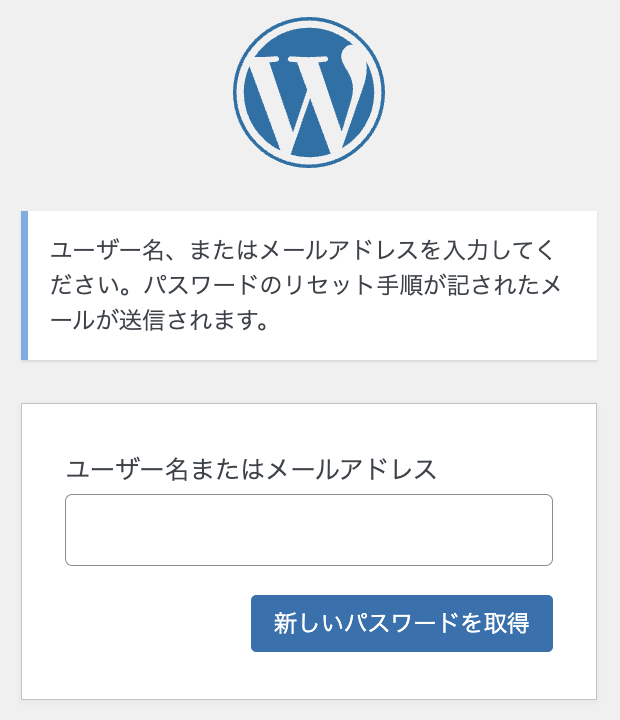
- パスワードのリセット
[サイト名]パスワードのリセットという件名のメールが自動送信されます。メールの受信フォルダを確認し、メールに記載されているURLにアクセスします。
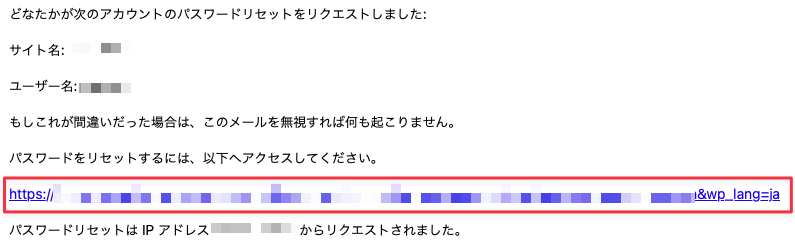
メールが見当たらない場合、迷惑メールフォルダをご確認ください。
- 新規パスワードを保存
パスワード再設定画面が表示されます。希望のパスワードを入力するか、「パスワードを生成」をクリックしてください。新規パスワードの入力欄にセキュリティ強度が表示されますので参考にします。
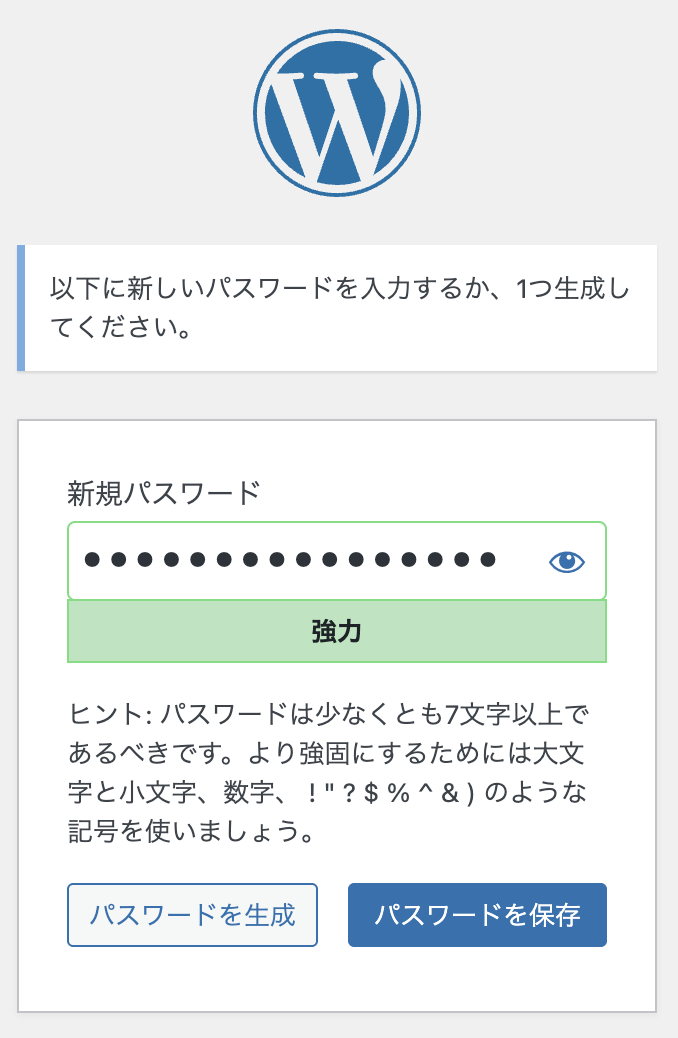
パスワードの入力が終わったらパスワードを保存をクリックしてください。以上で、パスワードのリセットと再設定が完了します。
ログアウトする手順
ダッシュボードの画面右上に、現在ログイン中のユーザー名が表示されています。こんにちは、ユーザー名さんにカーソル(マウス)を合わせると、次のようにメニューが表示されます。
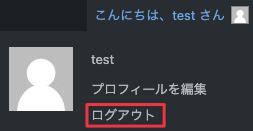
ログアウトをクリックすると、ログアウト画面に遷移します。
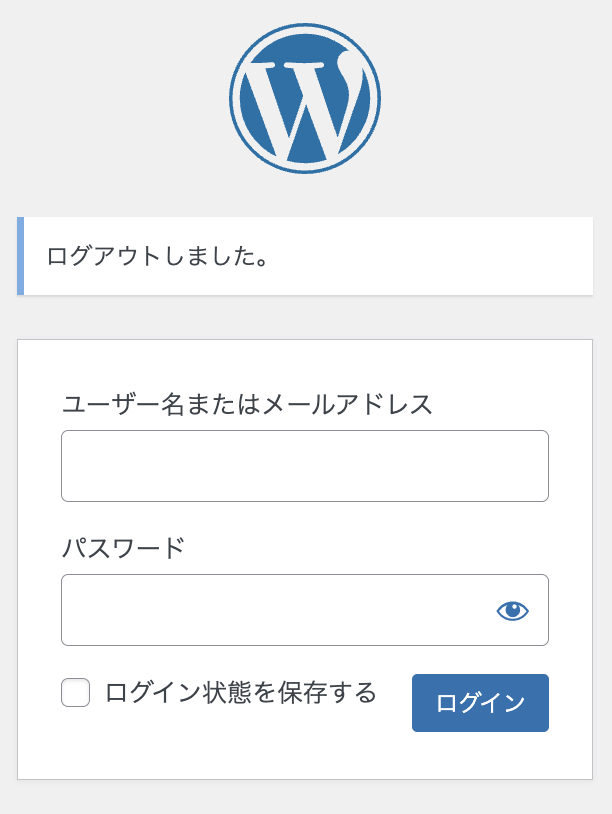
以上で、ログアウトは完了です。
本ページは、WordPress バージョン 6.9.0を参照しています。