
ディスカッションとは、コメント投稿の許可や制限などをコメントに関する管理機能です。
ディスカッション
管理画面>設定>ディスカッションをクリックすると次の画面が表示されます。
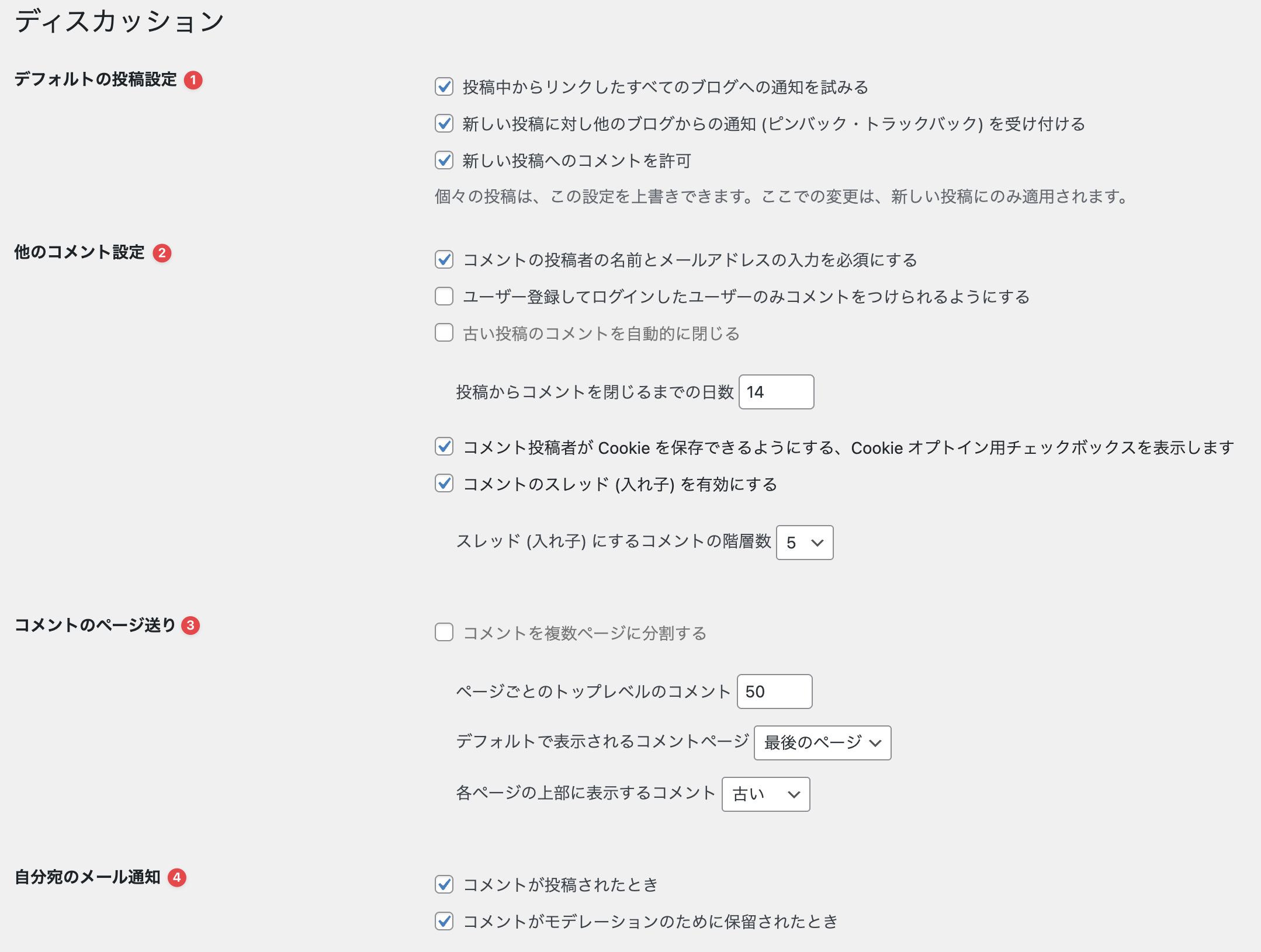
デフォルトの投稿設定
- 投稿中からリンクした全てのブログへの通知を試みる
チェックを入れると投稿ページや固定ページ内に外部リンクを貼った場合、リンク先に通知(ピンバック)が行きます。ただし相手サイトもWordPressで作成されている必要があります。 - 新しい投稿に対して他のブログからの通知(ピンバック・トラックバック)を受け付ける
チェックを入れると他サイトにリンクが貼られた場合、管理者メールアドレスに通知が来ます。 - 新しい投稿へのコメントを許可する
チェックを入れると全ての投稿ページでコメントを受け付ける状態になります。
他のコメント設定
- コメントの投稿者の名前とメールアドレスの入力を必須にする
チェックを入れるとコメントの投稿時に名前とメールアドレスの入力が必要になります。 - ユーザー登録してログインしたユーザーのみコメントをつけられるようにする
チェックを入れると登録したユーザーしかコメントできなくなります。 - 日以上前の投稿のコメントフォームを自動的に閉じる
チェックを入れると指定した日数以前の投稿はコメントフォームが閉じるようになります。 - コメント投稿者が Cookie を保存できるようにする、Cookie オプトイン用チェックボックスを表示します
チェックを入れるとコメントフォームにチェックボックスが表示されます。コメント投稿者がチェックを入れると投稿者の名前やメールアドレスが自動入力されます。 - コメントを階層までのスレッド (入れ子) 形式にする
チェックを入れるとコメントの返信欄が階層表示されます。
コメントのページ送り
- コメントを複数ページに分割する
チェックを入れると指定したページごとのトップレベルのコメントに応じてページが分割されます。 - 各ページの上部に表示するコメント
新着コメントか古いコメントがページのトップに表示されます。
自分宛のメール通知
- コメントが投稿されたとき
チェックを入れるとコメントが投稿されると管理者メールアドレスに通知が来ます。 - コメントがモデレーションのために保留されたとき
チェックを入れるとコメントが投稿されたり他サイトよりピンバック・トラックバックが来た時に管理者メールアドレスに通知が来ます。
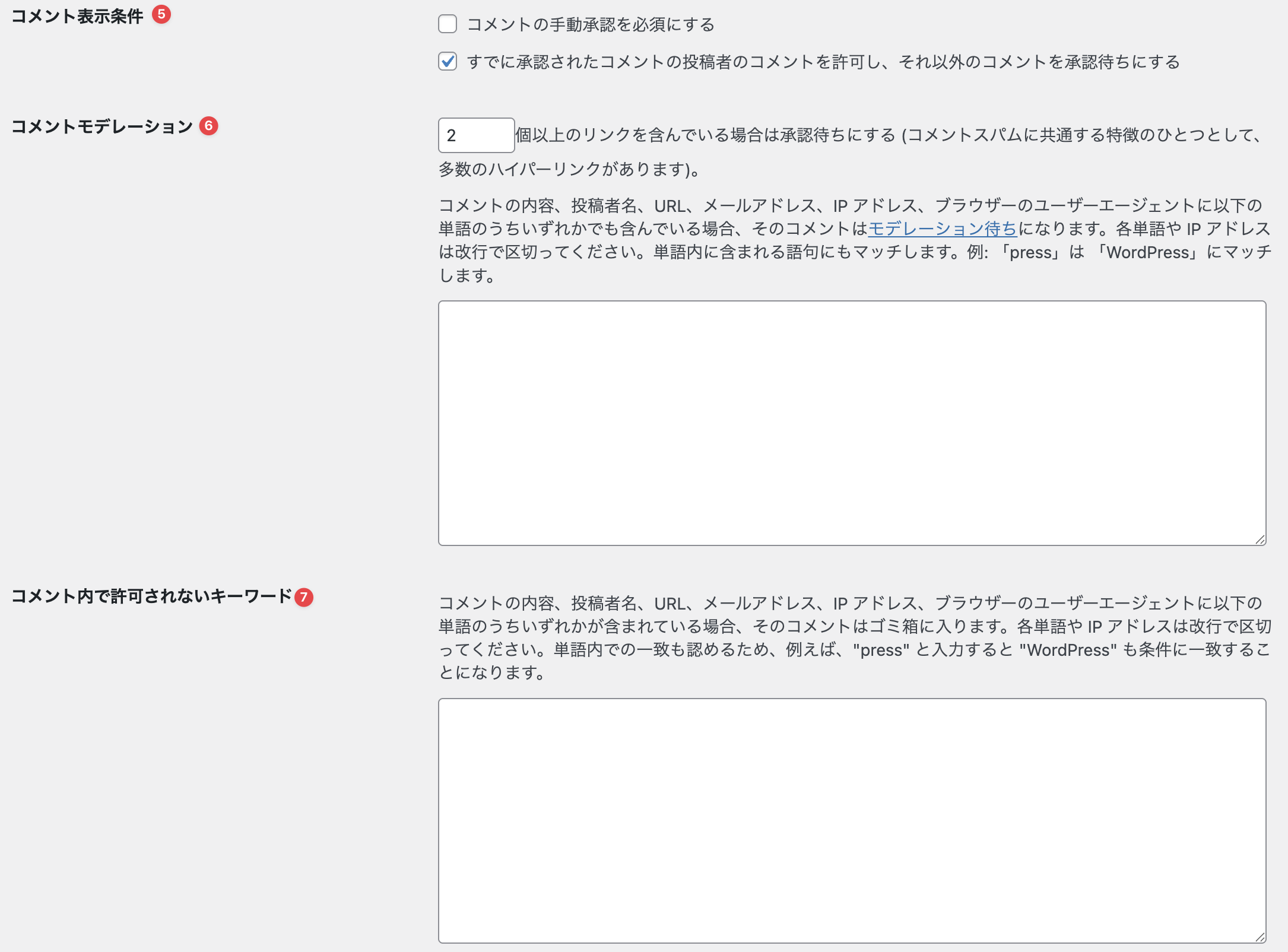
コメント表示条件
- コメントの手動承認を必須にする
チェックを入れるとコメントが全て承認待ちになります。 - すでに承認されたコメントの投稿者のコメントを許可し、それ以外のコメントを承認待ちにする
チェックを入れると承認されたコメントの投稿者は、次回以降のコメントが自動で承認されます。
コメントモデレーション
スパム対応で使用します。スパムコメントを投稿する投稿者名やメールアドレス、IPアドレスを入力して「変更を保存」をクリックするとマッチしたコメントは自動でモデレーション待ち(管理者の承認が必要)になります。
コメント内で許可されないキーワード
スパムや不適切なコメントに含まれる可能性のある単語、URL、IPアドレスなどを1行ずつ改行で区切って入力します。それらにマッチした場合、該当コメントはゴミ箱に入ります。
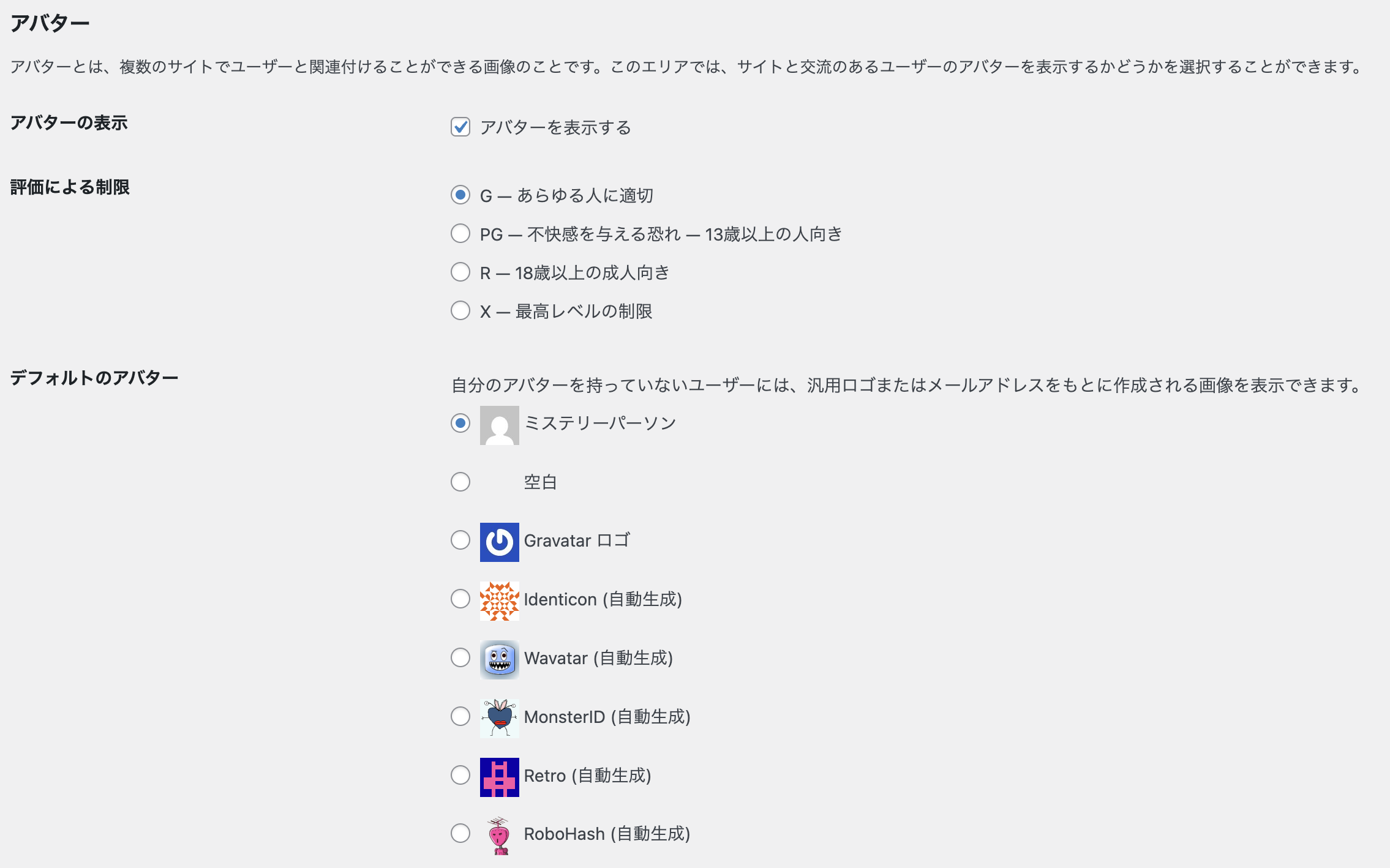
アバター
アバターとは、コメント欄に表示される投稿者のプロフィール画像のことです。外部サービスである「Gravatar」に登録したロフィール画像を、コメント欄で表示させることができます。
本ページは、WordPress バージョン 6.9.0を参照しています。