
WordPressの管理画面にログインできない場合、原因によって解決方法はさまざまです。まずは、もっとも手軽な「ブラウザのキャッシュをクリアする」ことから試してみましょう。
参考:Google Chromeのキャッシュ削除手順
- Google Chrome を開き、右上のアイコン > 閲覧履歴データを削除をクリック
- [過去1 時間]、[過去7日間] などの期間を選択
- 削除する情報の種類を選択
- [データを削除] をクリック
キャッシュをクリアしてもWordPressにログインできない場合や、そもそもログインURLがわからない場合など、状況別の解決方法について解説します。
解決方法
ログインできない原因は複数考えられ、対処方法もケースによって異なります。場合によっては、レンタルサーバーの管理画面にログインしたり、SFTP/FTPを使ってサーバー内のファイルを編集する必要があります。
SFTP/FTP
SFTP/FTPとは、インターネット経由でサーバー内のファイルを送受信したり、編集できる仕組みです。利用中のレンタルサーバーの管理画面で、SFTP/FTPの接続情報を確認できます。
ログインURLが分からない
WordPressのログインURLを忘れてしまった場合、Webサイトの URL 末尾に「/wp-login.php」または「/wp-admin」を追加してください。WordPressのログイン画面が表示されます。
- https://ドメイン名/wp-login.php
- https://ドメイン名/wp-admin
「~/wp-admin/」は、ダッシュボードにすぐアクセスできるリンクです。過去のログイン時にログイン状態を保存するにチェックを入れている場合に使用できます。
プラグインでログインURLを変更しておりURLを忘れた
ログイン URLを変更するプラグインを使用していて、WordPressのログインURL 忘れてしまった場合は、該当プラグインのフォルダ名を変更してプラグインを無効化してください。これにより、ログイン URLは既定の https://ドメイン名/wp-login.php に戻ります。
手順
- SFTPまたはFTP でサーバーに接続し、/wp-content/plugins/ へ移動
- ログインURLを変更しているプラグインの「フォルダ」の名前を変更
- 例:wps-hide-login1 → wps-hide-login__off
- ブラウザで https://ドメイン/wp-login.php(または /wp-admin)へアクセスしてログイン
プラグイン「SiteGuard WP Plugin」を使ってログインURLを変更している場合
プラグイン「SiteGuard WP Plugin2」を使用している場合、次の方法で対応してください。
SFTPまたはFTP でサーバへ接続し、WordPressがインストールされたルートディレクトリ直下にある.htaccess を開き、#==== SITEGUARD_RENAME_LOGIN_SETTINGS_STARTを探します。
#==== SITEGUARD_RENAME_LOGIN_SETTINGS_START
<IfModule mod_rewrite.c>
    RewriteEngine on
    RewriteBase /
    RewriteRule ^wp-signup\.php 404-siteguard [L]
    RewriteRule ^wp-activate\.php 404-siteguard [L]
    RewriteRule ^login_XXX(.*)$ wp-login.php$1 [L]
</IfModule>
#==== SITEGUARD_RENAME_LOGIN_SETTINGS_ENDRewriteRule ^login_XXX(.*)$ の login_XXX が変更後のログインURL(スラッグ)です。
Webブラウザ(Google ChromeやMicrosoft Edgeなど)で、https://ドメイン/login_XXXXと入力すると管理画面のログインページにアクセスできます。
ログイン時のパスワードを忘れた
ログイン時のパスワードが分からない場合、次の手順でパスワードを初期化し再設定を行います。
- ログイン画面:パスワードをお忘れですか?をクリック
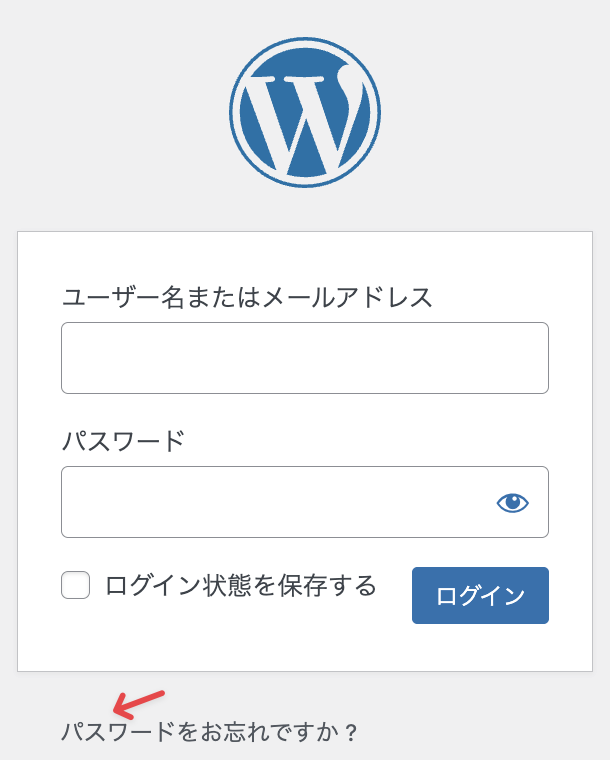
ログイン画面 - ユーザー名・メールアドレスを入力し新しいパスワードを取得をクリック
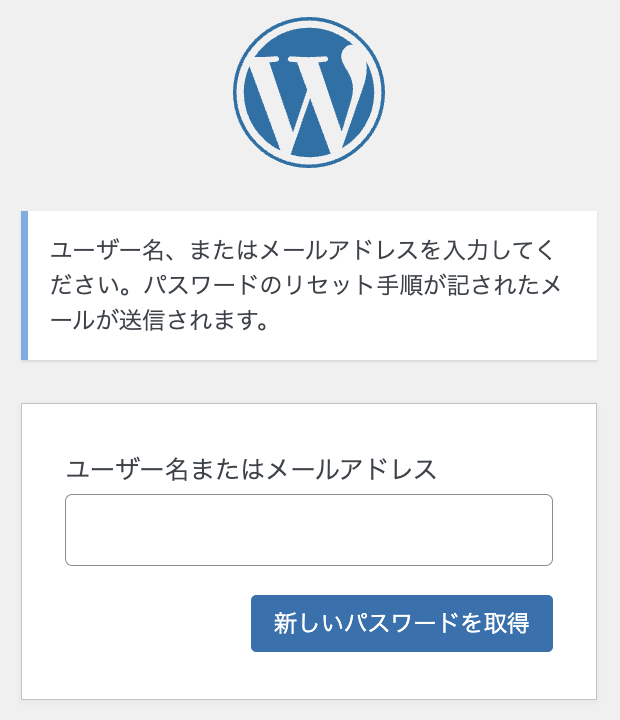
パスワードリセット申請 - 受信フォルダを確認
登録ユーザーに紐づくメールアドレスに、パスワードのリセット案内がWordPressから自動送信されます。メール受信フォルダを確認し、メール本文に記載のパスワードリセットのURLをクリックしてください。
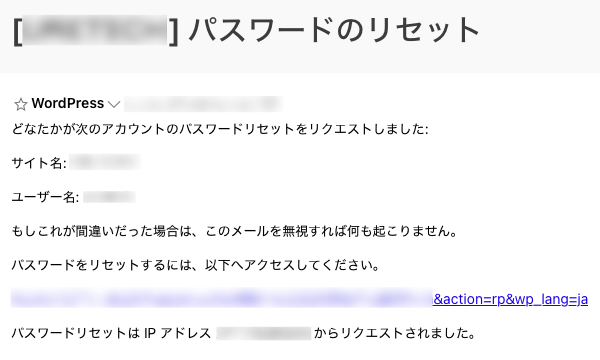
パスワードリセットの手続きメール
ユーザー名・メールアドレスがわからない
ユーザー名とメールアドレスは、phpMyAdminで確認できます。phpMyAdminとは、Webブラウザ上でWordPressのデータベース(MySQL)を管理できるツールです。
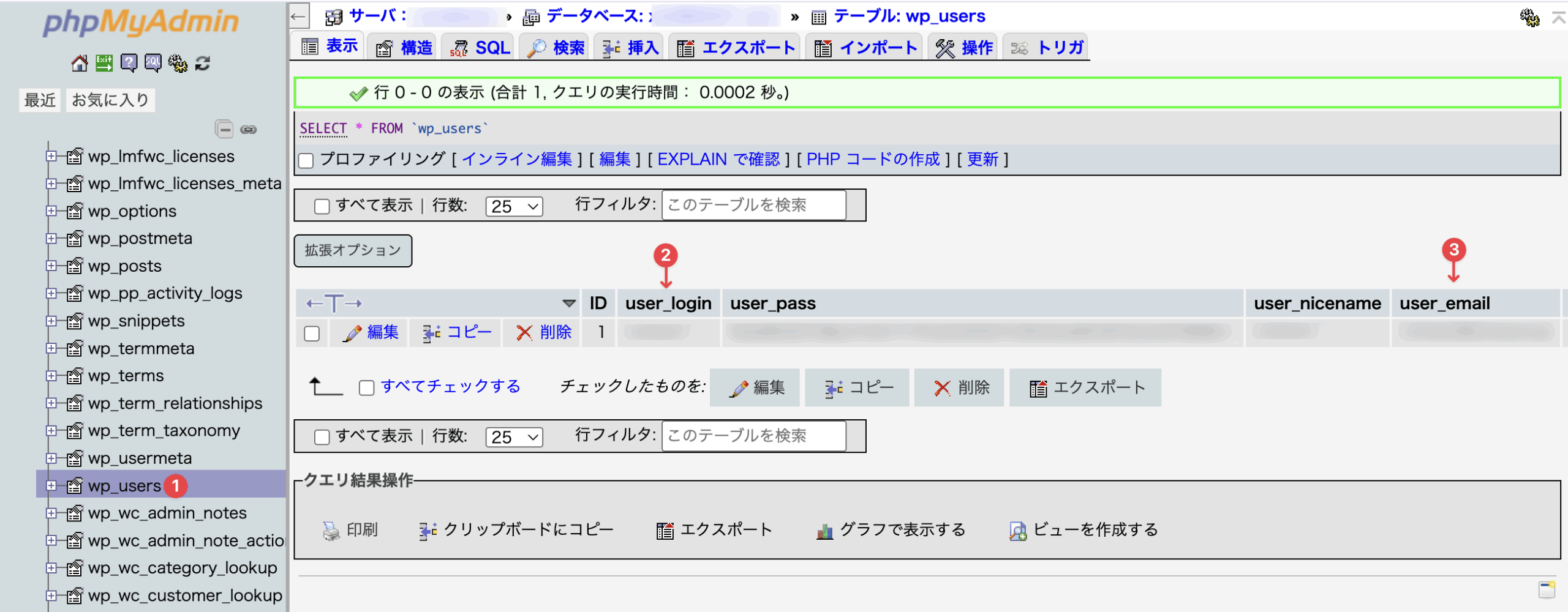
手順
- phpMyAdminにログイン
wp_usersテーブルをクリックuser_loginを確認:ログイン用のユーザー名です。user_emailを確認:ログイン用のメールアドレスです。
phpMyAdminにログインする方法
レンタルサーバーの管理画面からphpMyAdmin画面にログイン3します。
例:XServer(エックスサーバー)の場合
- XServerのサーバーパネルにログイン
XServerのサーバーパネルにログインし、メニュー項目「データベース」にあるphpmyadmin(MariaDB10.5)をクリックしてください。
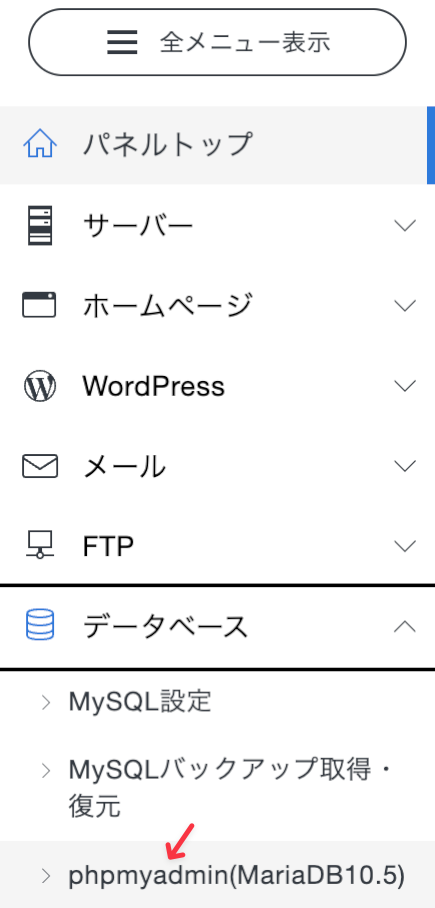
XServerのサーバーパネル - Basic認証設定画面にログイン
Basic認証設定画面が表示されるので、データベースに設定したユーザー名とパスワードでログインし、phpMyAdminにログインしてください。
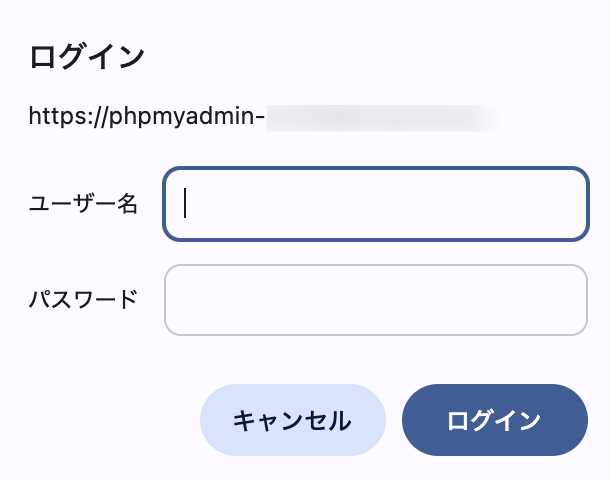
Basic認証設定画面 以上で、phpMyAdminにログインできます。
phpMyAdminログイン用のユーザー名とパスワードを調べる方法
SFTPまたはFTP でサーバへ接続し、WordPressがインストールされたルートディレクトリにあるwp-config.phpをテキストエディタで開き、次の項目をご確認ください。
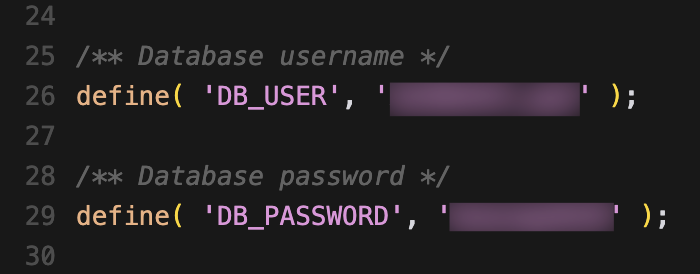
wp-config.phpに記載のDB_USERとDB_PASSWORDが、ユーザー名とパスワードに該当します。
- DB_USER:ユーザー名:例 example_user
- DB_PASSWORD:パスワード:例 12345abc
ログインURLが「404 Not Found」と表示される
404 not foundとは、そのURLに対応するページがサーバー上に見つからないことを意味するエラーメッセージです。
ログインURLが「404 Not Found」と表示される主な原因は、WordPress管理画面>設定>一般設定にあるWordPressアドレス(URL)または、サイトアドレス(URL)の設定ミスです。

- WordPressアドレス (URL)設定:WordPressをインストールしているアドレス
- サイトアドレス(URL)設定:Webサイトを表示するアドレス
例えば、WordPressをインストールしたのはhttps://XXX.jp/wpなのに、WordPressアドレス (URL)にhttps://XXX.jpと間違ったURLを入力して更新ボタンをクリックすると、404 not foundにとなり管理画面には一切アクセスできなくなります。
define('RELOCATE', true);を使った復旧手順
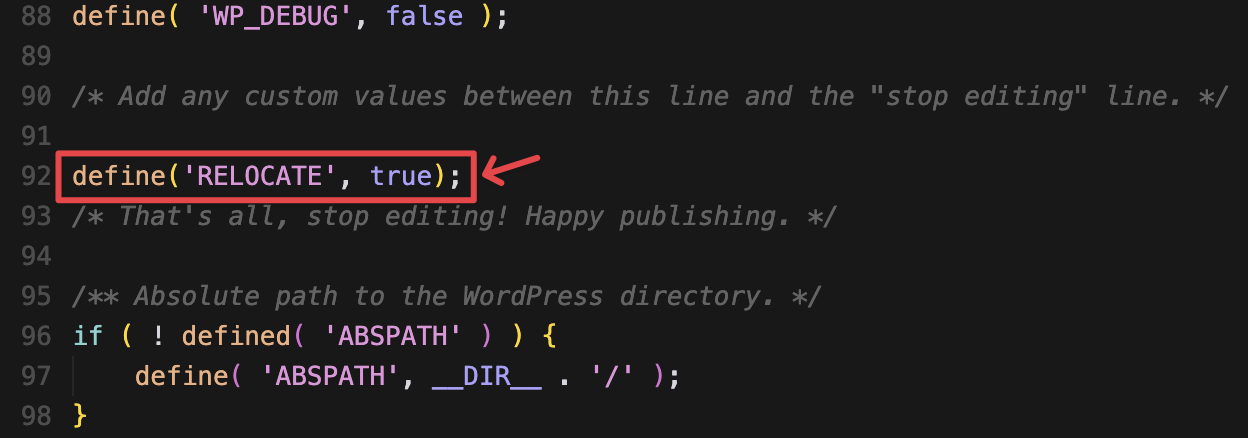
define('RELOCATE', true);とは、管理画面へのアクセスを復旧させるコードです。
wp-config.phpファイルにdefine('RELOCATE', true);を追加し、https://ドメイン名/wp-login.phpにアクセスすると、データベースのsiteurl「WordPressアドレス (URL)」を現在アクセスしているURLに自動更新します。この処理により管理画面へのアクセスを復旧させ、404 Not Foundを解消します。
wp-config.phpを編集SFTPまたはFTPでサーバへ接続し、
wp-config.phpをテキストエディタを開きます。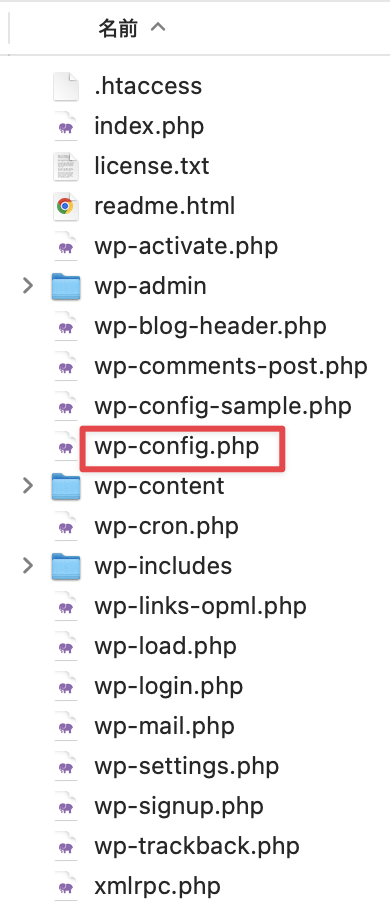
wp-config.phpの後半に記載されている/* That's all, stop editing!より上の箇所に1行でdefine('RELOCATE', true);を追加し、次の状態で保存します。
- https://ドメイン名/wp-login.phpにログイン
https://ドメイン名/wp-login.phpにアクセスして管理画面にログインします。(この操作でデータベースの
siteurlが現在アクセスしたURLに更新され、管理画面に入れるようになります)。 - WordPressアドレス(URL)を修正
管理画面にログイン後「設定 > 一般」にて正しい WordPressアドレス(URL)・サイトアドレス(URL)に修正し、変更を保存ボタンをクリックします。

WordPress管理画面>設定>一般設定 wp-config.phpからdefine('RELOCATE', true);を削除RELOCATEは必ず削除してくださいwp-config.phpにdefine('RELOCATE', true);を残したままだと、不正にアクセスした第三者にサイトURLを別のものへ書き換えられるおそれがあり危険です。ログインURLの復旧が完了しましたら、必ず
wp-config.phpからdefine('RELOCATE', true);を削除してください。
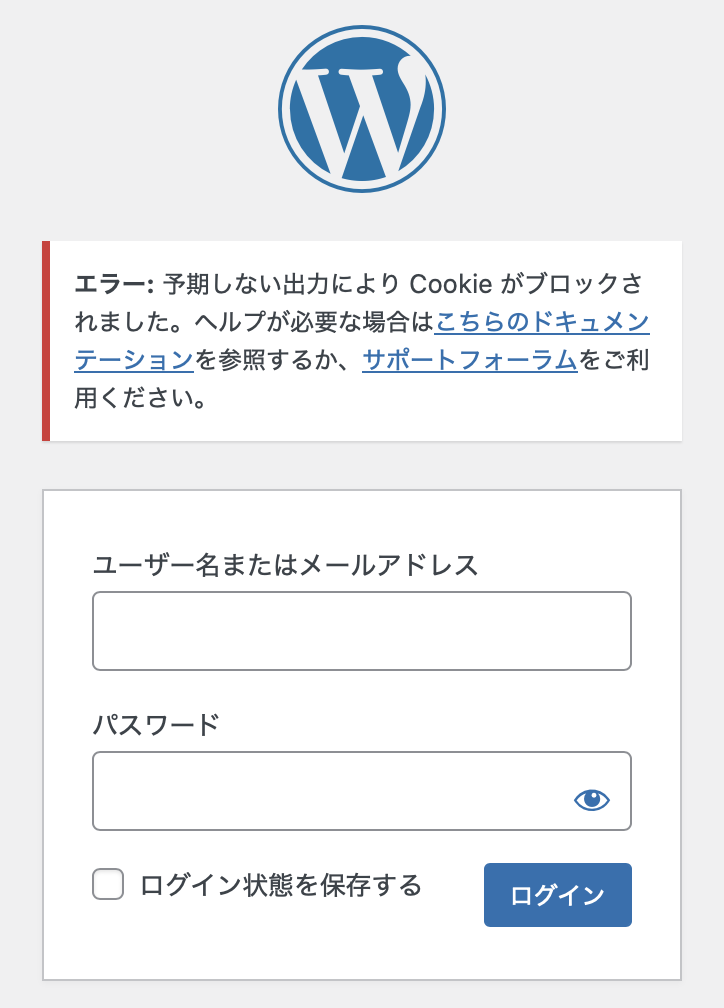
ログインすると「予期しない出力によりcookie がブロックされました」と表示される
「予期しない出力によりcookie がブロックされました」は、WordPressのPHPファイル内に余分な空白があることで発生するトラブルです。
解決方法1:wp-config.php 内の「余計な文字」を取り除く
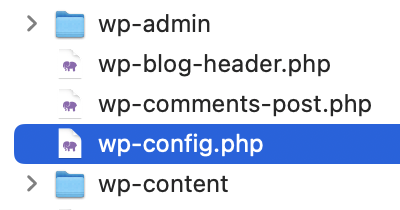
WordPress 本体の設定ファイルである wp-config.php を確認します。
- SFTP または FTP でサーバーに接続します。
- WordPress を設置しているディレクトリ直下にある
wp-config.phpをローカルにダウンロードし、プレーンテキストエディタ(メモ帳、VS Code など)で開きます。
- ファイル先頭の
<?phpタグの前に、空行やスペースが入っていないか確認します。 - ファイル末尾に
?>タグがある場合は、その後ろに空行やスペースが入っていないかも確認します。 - 余分な空白や改行があれば削除し、文字コードを UTF-8(BOMなし) で保存します。
- 編集した
wp-config.phpをサーバーへアップロードし、上書きします。
※エラーメッセージに wp-config.php 以外の PHP ファイル名が表示されている場合は、そのファイルについても同様に確認しましょう。
解決方法2:原因となっているプラグインを無効化する
解決方法1でエラーが解決しない場合、プラグインが「予期しない出力」を行っていないかを確認します。
- SFTP または FTP でサーバーに接続します。
wp-content/フォルダを開き、現在有効化しているテーマのフォルダを確認します。plugins- そのテーマフォルダ名を一時的にリネームします。
- 例:
my-→pluginmy-_offplugin
- 例:
- リネーム後、WordPress のログイン画面にアクセスし、ログインできるか確認します。
リネーム後にログインできるようになった場合、そのプラグイン内が原因となっている可能性が高いと判断できます。アップデートが実施されますので利用を控えましょう。
解決方法3: 原因となっているテーマを無効化する
解決方法2でエラーが解決しない場合、テーマが「予期しない出力」を行っていないかを確認します。
- SFTP または FTP でサーバーに接続します。
wp-content/themesフォルダを開き、現在有効化しているテーマのフォルダを確認します。- そのテーマフォルダ名を一時的にリネームします。
- 例:
my-theme→my-theme_off
- 例:
- リネーム後、WordPress のログイン画面にアクセスし、ログインできるか確認します。
- リネーム後にログインできるようになった場合、そのテーマ内(特に
functions.phpなど)が原因となっている可能性が高いと判断できます。有料テーマであれば開発元に問い合わせを行ってください。
リネームのやり方
リネームとは、フォルダ名を変更してWordPress からそのテーマ/プラグインを「無効化」に切り替えるための操作です。
- 例:プラグイン
emanon-blocksというフォルダを右クリックし「名前の変更」を選択 - 末尾に
_offを追加してemanon-blocks_offに変更する
この操作により、WordPress 上ではそのプラグインが一時的に停止した状態になります。問題が解消したあとに再度利用する場合は、_off を削除して元のフォルダ名(emanon-blocks)に戻してください。
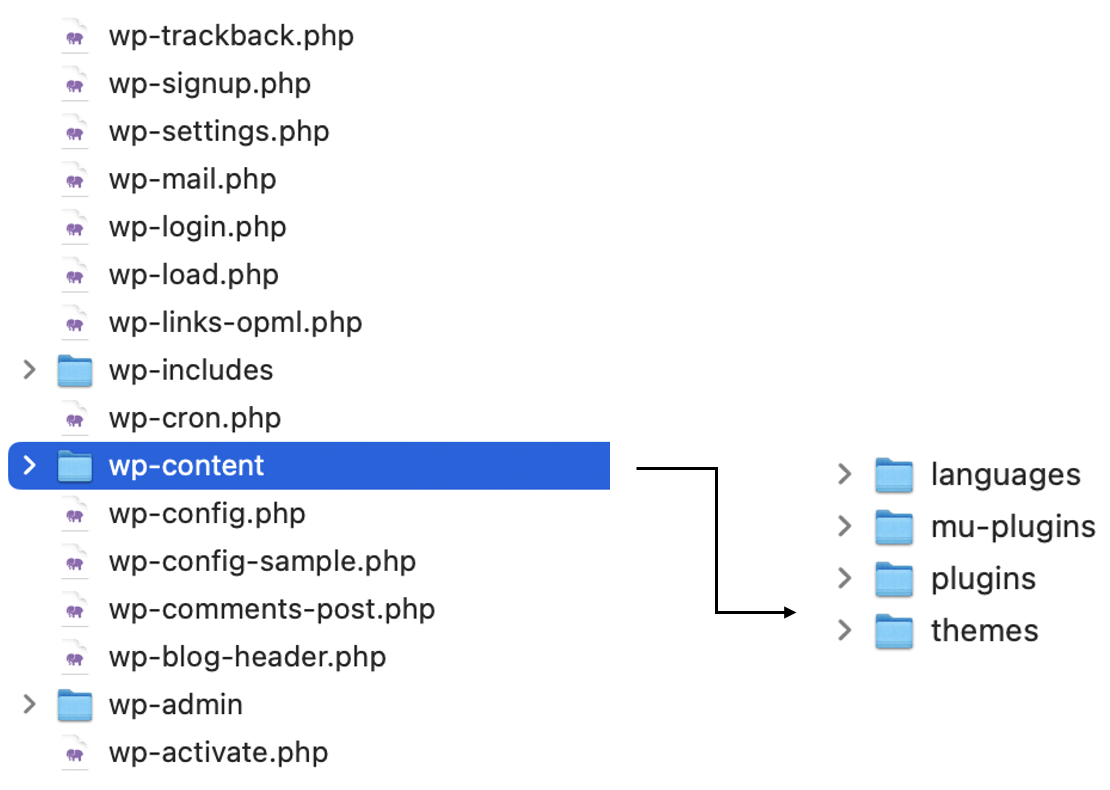
なお、themesフォルダとpluginsフォルダは、WordPressをインストールしているサーバーのwp-content内に格納されています。
このページの脚注・外部リンク
- プラグイン wps-hide-login ↩︎
- プラグイン SiteGuard WP Plugin ↩︎
- 主なサーバー別 phpMyAdminログイン手順
さくらのレンタルサーバ:Webサイト/データ>データベース。参照:さくらのレンタルサーバのヘルプ
ロリポップ:サーバーの管理・設定 >データベース。参照:ロリポップのヘルプ
ConoHa WING:WING >サイト管理 >データベース。参照:ConoHa WINGのヘルプ ↩︎