
はじめてのWordPress入門
WordPress(ワードプレス)とは、ブラウザ(Google ChromeやMicrosoft Edge、Safariなど)から管理画面にログインし、ホームページ(Webサイト)のデザインや構成を編集できる仕組みです。管理画面上で画像・動画・文章などの配置や装飾を調整や、ページの更新・削除・追加などが操作できます。
このページの対象者
このページは、次のような方を対象としています。
- 「起業するので、WordPressでホームページを作りたい」
- 「管理画面のメニューが多すぎて、何ができるのか分からない」
- 「ブロックエディターの使い方をもっと知りたい」
- 「エラーが発生してしまい、どう対処すればいいのか困っている」
このような課題・悩みをお持ちの初心者の方向けに、WordPressの基本的な使い方やつまずきやすいポイントを、わかりやすく解説していきます。
WordPress(ワードプレス)とは
WordPressは、ホームページ(Webサイト)を構成する画像・動画・文章などの情報=コンテンツを一元的に管理できることから、コンテンツ・マネジメント・システム(Content Management System)の頭文字を取って「CMS」と呼ばれます。世界でも国内でも圧倒的なシェアを誇るCMSで、多くのWebサイトでWordPressが利用されています。
HTMLで制作するホームページ(Webサイト)との違い
ホームページ(Webサイト)を制作するには「HTML」や「CSS」といった専門的なスキルを使って、ページのレイアウトや文章・画像の配置をページごとに作り込んでいきます。デザインの変更やページの追加、文字の微修正もファイルを開いてコードを編集する必要があります。
一方、WordPressは管理画面から編集ページにアクセスし、文字や画像を入力するだけでページを作成できます。情報の追加や修正もブログを書くような感覚で行えるので、ホームページ(Webサイト)の更新がしやすいのが大きな違いです。
| 比較項目 | HTMLで制作 | WordPressで制作 |
|---|---|---|
| 必要な専門性 | Webサイト制作に関連する主なスキル(HTMLやデザインやレイアウトを整えるCSSなど)が必要 | HTMLやCSSの知識がなくても基本的な操作は可能だが、WordPress特有の機能は別途学習が必要 |
| 初期構築の難易度 | HTML/CSSなどでレイアウトや構造を作る必要がある。サーバーの設定やファイルのアップロードも必要 | レンタルサーバーの自動インストール機能を使えばスムーズに導入できるが、WordPressの初期設定は必要 |
| ページの更新・追加 | ファイルを編集してSFTP/FTPでアップロードなどが必要 | Webブラウザ上で管理画面にログインし編集・公開できる |
| 機能の追加 | フォームやブログ機能を制作または外部サービスと連携が必要 | プラグインのインストールにより機能の追加や既存機能の拡張が比較的容易 |
| セキュリティ・バックアップ | HTMLサイトは攻撃されにくい一方で、定期バックアップやサーバー設定など自前のセキュリティ対策が必要 | プラグインやバージョンアップを怠るとセキュリティリスクが高まる。WordPressを安全に運営する知識が必要 |
←左にスクロール
WordPressはどう動く?ホームページ(Webサイト)が表示されるしくみ
WordPressは、サーバー上でデータベースの情報を取り出してホームページ(Webサイト)の形に組み立て、そのページをブラウザに届けることで表示する役割を担います。
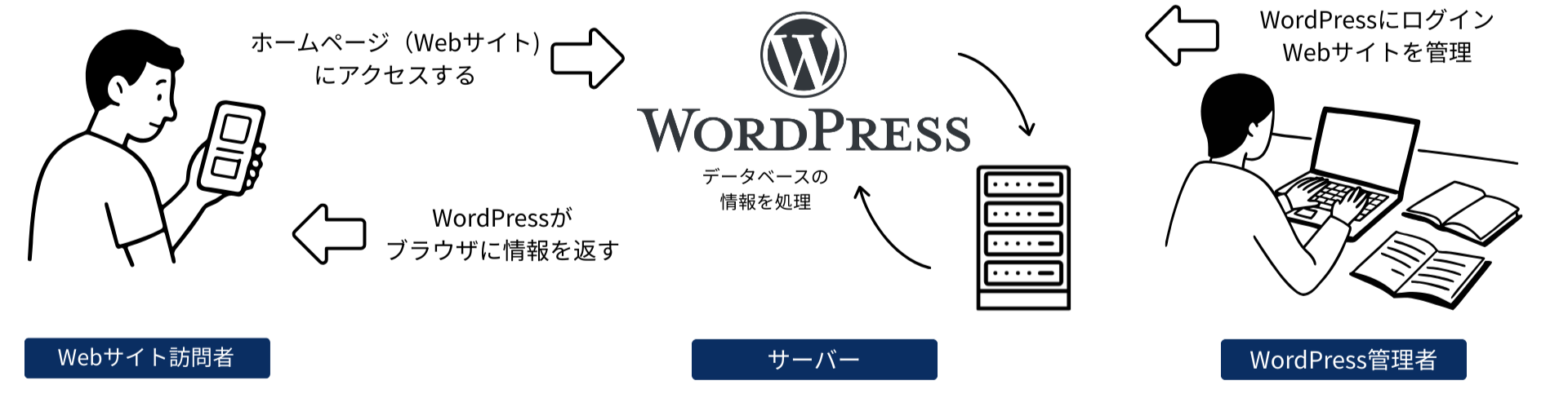
訪問者がブラウザでホームページ(Webサイト)のURLにアクセスすると、WordPressがデータベースからページの情報を読み込み、その結果をブラウザに返します。ブラウザは受け取った情報をWebページとして表示します。この一連のしくみによって、私たちはWordPressを通じてWebサイトを閲覧できます。
ドメインとサーバー
WordPressを使ってWebサイトを制作するためには、まず 「ドメイン」と「サーバー」 を用意する必要があります。
ドメイン
ドメインとは、インターネット上の「住所」のようなものです。ドメインを含むURLでWebサイトにアクセスできます。
例:URL https://wp-emanon.jp/ の「wp-emanon.jp」の部分がドメインです。
サーバー
サーバーとは、ホームページ(Webサイト)の「家」や「保管場所」のようなものです。
サーバーにWordPressをインストールすることで、WordPressを使ったホームページ(Webサイト)を公開できます
WordPressに対応したレンタルサーバー
サーバーは月額または年額の費用を支払ってレンタルすることができます。有名なレンタルサーバーはWordPressの自動インストールに対応しており、WordPressの導入がスムーズに進みます。また、レンタルサーバー会社のサービスを利用するとドメインの取得も可能です。
主なレンタルサーバー[PR]
- エックスサーバー:運用サイト数250万件。WordPress専門の開発チームによる機能を提供
- さくらのレンタルサーバ:高速・安定・無料SSL付でWordPressが使える
- ロリポップ:24時間受付のサポート体制で初心者でも安心
- ConoHa WING: 初期費用無料・最低利用期間なし 。サイト表示の快適性が高い
WordPress.comとWordPress.orgの違い
Googleなどの検索エンジンで「WordPress」と検索するとWordPress.comとWordPress.orgが検索結果に表示され、その違いがわからず戸惑ってしまった方も多いのではないでしょうか。
WordPressには「インストール型」と「サービス型」の2つがあります。どちらも同じWordPressを使いますが、仕組みが違います。
● WordPress.org(インストール型)
WordPress.org1からWordPressをダウンロードし、レンタルサーバー2と独自ドメインを用意してWordPressをインストールします。更新やバックアップ・セキュリティ対応などの手間が発生しますが、テーマやプラグインを自由にインストールできます。
● WordPress.com(サービス型)
WordPress.com3のサイトでアカウント登録するだけでブログやサイトを作れるホスティングサービスです。ドメインやサーバーを自分で準備する必要はなく手軽にWordPressを使えまが、利用できるテーマ・プラグインやカスタマイズの自由度などに制限があります。
管理画面のメニューを理解しよう
WordPressの各種設定は、ブラウザからログインする専用の管理画面から操作します。管理画面のログイン方法から各設定メニューの基本的な役割までをまとめて解説します。これらを事前に把握することで、「どこで何を設定するのか」がイメージしやすくなり、ホームページ(Webサイト)制作や運用をスムーズに進められるようになります。
ログイン方法およびダッシュボード・管理画面の概要
投稿・固定ページ・メディア・コメント
- WordPress投稿メニューの解説|カテゴリ・タグの追加設定
- WordPressメディアメニューの解説|ライブラリの追加方法
- WordPress固定ページメニューの解説|一覧画面の見方
- WordPressコメントメニューの解説|一覧画面の見方
外観・テーマ・メニュー
プラグイン
ユーザー
ツール
設定
- WordPress設定メニューの解説|一般設定画面
- WordPress設定メニューの解説|投稿設定画面
- WordPress設定メニューの解説|表示設定画面
- WordPress設定メニューの解説|ディスカッション画面
- WordPress設定メニューの解説|メディア設定画面
- WordPress設定メニューの解説|パーマリンク設定画面
- WordPress設定メニューの解説|プライバシー設定画面
エラーやトラブルの対処方法
WordPressを運用中に発生するエラーやトラブルの原因を特定するには、多面的な視点で考える必要があります。主な原因は次の7つです。
エラーやトラブルの主な原因
- サーバーの環境や設定が原因
- PHPのバージョンが合っていない
- メモリ制限が足りない
- WAF(セキュリティ機能)がアクセスをブロックしている
など
- WordPressの設定ミスが原因
- 「設定 → 一般」でサイトURLを間違えて保存した
- パーマリンク設定を変更した直後
など
- Webブラウザのキャッシュが原因
ブラウザが古い情報を記憶していると、実際のサイトは直っているのに、エラー状態の画面を表示し続けることがあります。 - WordPressテーマが原因
- テーマ自体にエラーが発生
- 有効化したプラグインと相性が悪くてエラーが発生
- WordPressのプラグインが原因
- プラグイン同士の相性問題
- プラグイン自体にエラーが発生
- 独自のカスタマイズが原因
- functions.php にコードをコピペした
- プラグインのPHPファイルを書き換えた
- CSSを追加した
といった「ファイル編集のミス」が原因でエラーや不具合が発生することがあります。
- アップデートの放置が原因
WordPress本体・テーマ・プラグインを長期間更新していないと、- セキュリティ上危険になる
- 新しいPHPやサーバー環境と合わない
ことでエラーが発生するリスクが高まります。
デバッグモードでエラーを確認する手順
「どんなエラーが起きているか」確認することで、WordPressのトラブル原因を特定することができます。WordPressにはエラーや警告などの不具合に関する情報を表示させるデバッグモードという機能があります。
デバッグモードをONにすることで、
- どのファイルの何行目でエラーが出ているか
- どのプラグインやテーマが原因か
などが分かるので、トラブル解決の強力な手がかりになります。
wp-config.phpを編集SFTPまたはFTPでサーバへ接続し、
wp-config.phpをテキストエディタを開きます。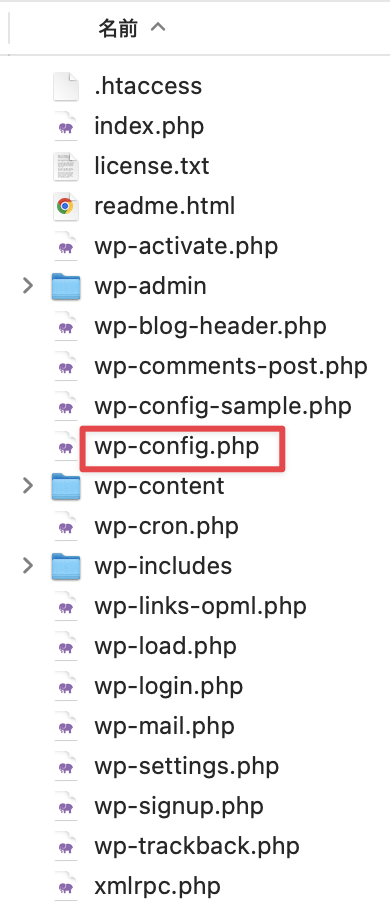
- デバッグモードをONにする
wp-config.phpの後半に記載されているdefine(‘WP_DEBUG’, false);をdefine(‘WP_DEBUG’, true);に変更し保存します。/** * 開発者へ: WordPress デバッグモード * * この値を true にすると、開発中に注意 (notice) を表示します。 * テーマおよびプラグインの開発者には、その開発環境においてこの WP_DEBUG を使用することを強く推奨します。 * * その他のデバッグに利用できる定数については Codex をご覧ください。 * * @link http://wpdocs.osdn.jp/WordPress%E3%81%A7%E3%81%AE%E3%83%87%E3%83%90%E3%83%83%E3%82%B0 */ define('WP_DEBUG', true); - define(‘WP_DEBUG’, false);に戻す
デバッグモードをonにした状態で管理画面にログインすると、トラブルが発生している場合、エラーメッセージが表示されます。原因調査が終わったら 必ずOFFに戻します。
wp-config.phpを再度編集して、次のようにしてください。/** * 開発者へ: WordPress デバッグモード * * この値を true にすると、開発中に注意 (notice) を表示します。 * テーマおよびプラグインの開発者には、その開発環境においてこの WP_DEBUG を使用することを強く推奨します。 * * その他のデバッグに利用できる定数については Codex をご覧ください。 * * @link http://wpdocs.osdn.jp/WordPress%E3%81%A7%E3%81%AE%E3%83%87%E3%83%90%E3%83%83%E3%82%B0 */ define('WP_DEBUG', false);
ログインに関するエラーやトラブル
インストールに関するエラーやトラブル
- エラー「パッケージをインストールできませんでした。有効なプラグインが見つかりませんでした。」の原因と解決方法
- エラー「パッケージをインストールできませんでした。テーマに style.css スタイルシートがありません。」の原因と解決方法
ブロックエディタに関するエラーやトラブル
このページの脚注・外部リンク
- WordPress.org ↩︎
- WordPressを自動インストールできる国内企業が提供するレンタルサーバーが存在します。 ↩︎
- WordPress共同創設者マット・マレンウェッグ氏の会社であるAutomattic社が運営しています。 ↩︎