
ユーザーとは、WordPressを管理するアカウントに関する機能です。ユーザーには、5種類の権限のうち1つを付与できます。各ユーザーが設定できる範囲は、権限によって異なります。
ユーザー
管理画面>ユーザーをクリックすると次のメニューが表示されます。
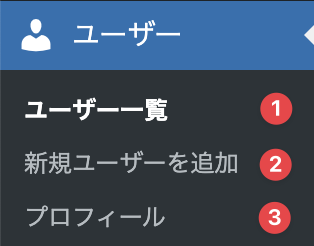
- ユーザー一覧:クリックすると登録されているユーザーが一覧表示されます。
- 新規ユーザーを追加:クリックすると新規でユーザー登録ができます。
- プロフィール:クリックするとユーザーに関する編集ができます。
ユーザー一覧

- ユーザー名:登録されているユーザー名が表示されます。
- 権限グループを変更:クリックするとユーザーの権限を変更できます。
- 権限グループ:ユーザーの権限グループが表示されます。
- 投稿:ユーザーの投稿ページ数が表示されます。
新規ユーザーを追加
ユーザー>新規ユーザーを追加をクリックすると下記画面が表示されます。
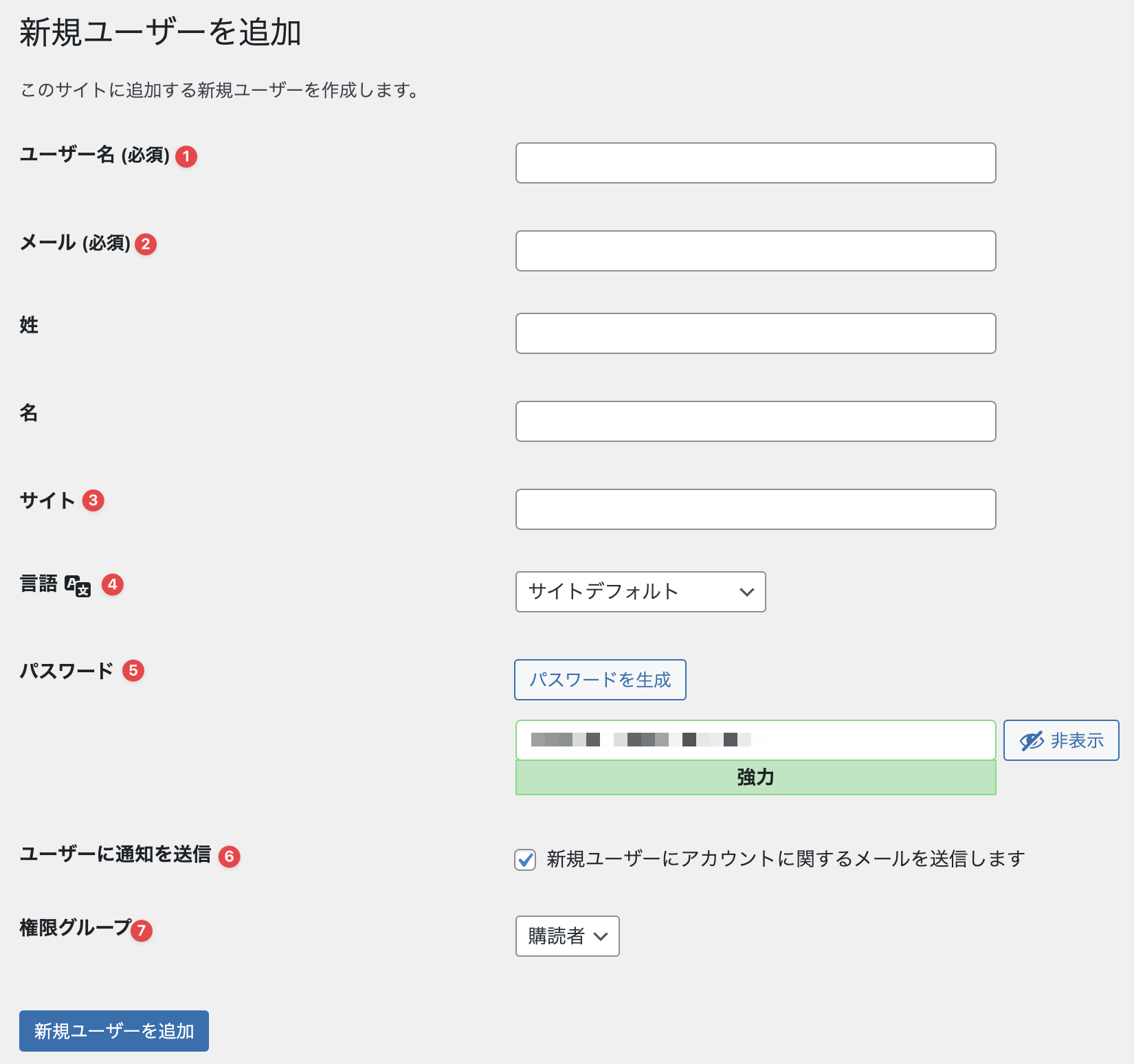
- ユーザー名(必須):登録するユーザー名を記入します。
- メール(必須):登録するユーザーのメールアドレスを記入します。
- サイト:ユーザーが所持するサイトURLなどを記入します。無記入でも構いません。
- 言語:管理画面での使用言語を選択します。
- パスワード:ユーザーのログインパスワードを設定します。
- ユーザーに通知を送信:ユーザーにアカウントに関するメールを通知します。
- 権限グループ:ユーザーの権限グループを設定します。
権限グループは、全ての機能を利用できる管理者を最上位とし、権限ごとにWordPressで使用できる機能に制約が定められています。
権限グループ
- 購読者:投稿の閲覧のみが許可されています。
- 寄稿者:投稿の閲覧、投稿の作成が可能。メディアのアップロードや投稿の公開はできません。
- 投稿者:寄稿者の権限が全て使用できます。投稿の公開、メディアのアップロードができます。他のユーザーの記事は編集できません。
- 編集者:投稿者の権限が全て使用できます。他のユーザーの記事の編集・削除・公開ができます。固定ページの作成と公開ができます。リンクの編集、コメントの承認・管理が可能です。
- 管理者:管理画面の全機能が使用できます。
- 特権管理者 :マルチサイトで構成した場合に設定できる権限です。サイトネットワーク管理機能や他のすべての機能へアクセスできます。
プロフィール
管理画面>ユーザー>プロフィールをクリックすると次の画面が表示されます。
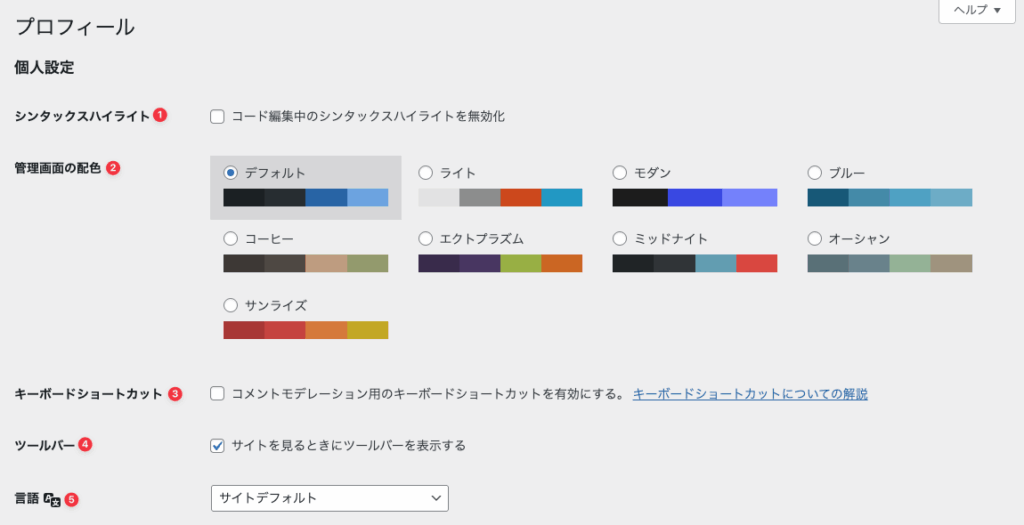
- シンタックスハイライト:チェックを入れると、テーマエディター編集中にシンタックスハイライトが無効になります。
- 管理画面の配色:管理画面のメニュー背景色などの配色をお好みのスタイルに指定できます。
- キーボードショートカット:チェックを入れると、投稿されたコメントの編集時にキーボードショートカットが使用できます。
- ツールバー:チェックを入れるとサイト表示時に画面上部にツールバーが表示されます。
- 言語:管理画面での使用言語を選択します。
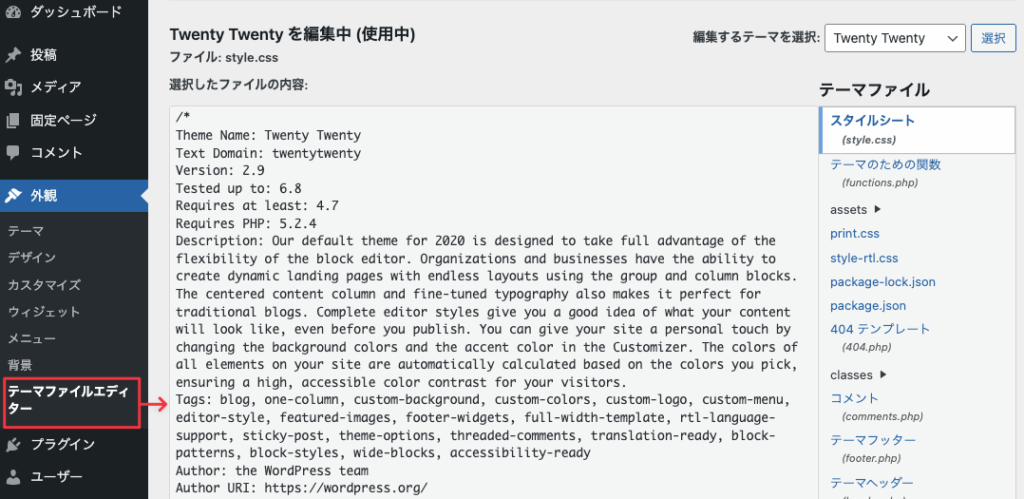
シンタックスハイライトとは
テーマエディターの編集中にコードを要素ごとで色分けする機能です。シンタックスハイライトにチェックを入れると、次のようにコードだけの表示になります。
名前
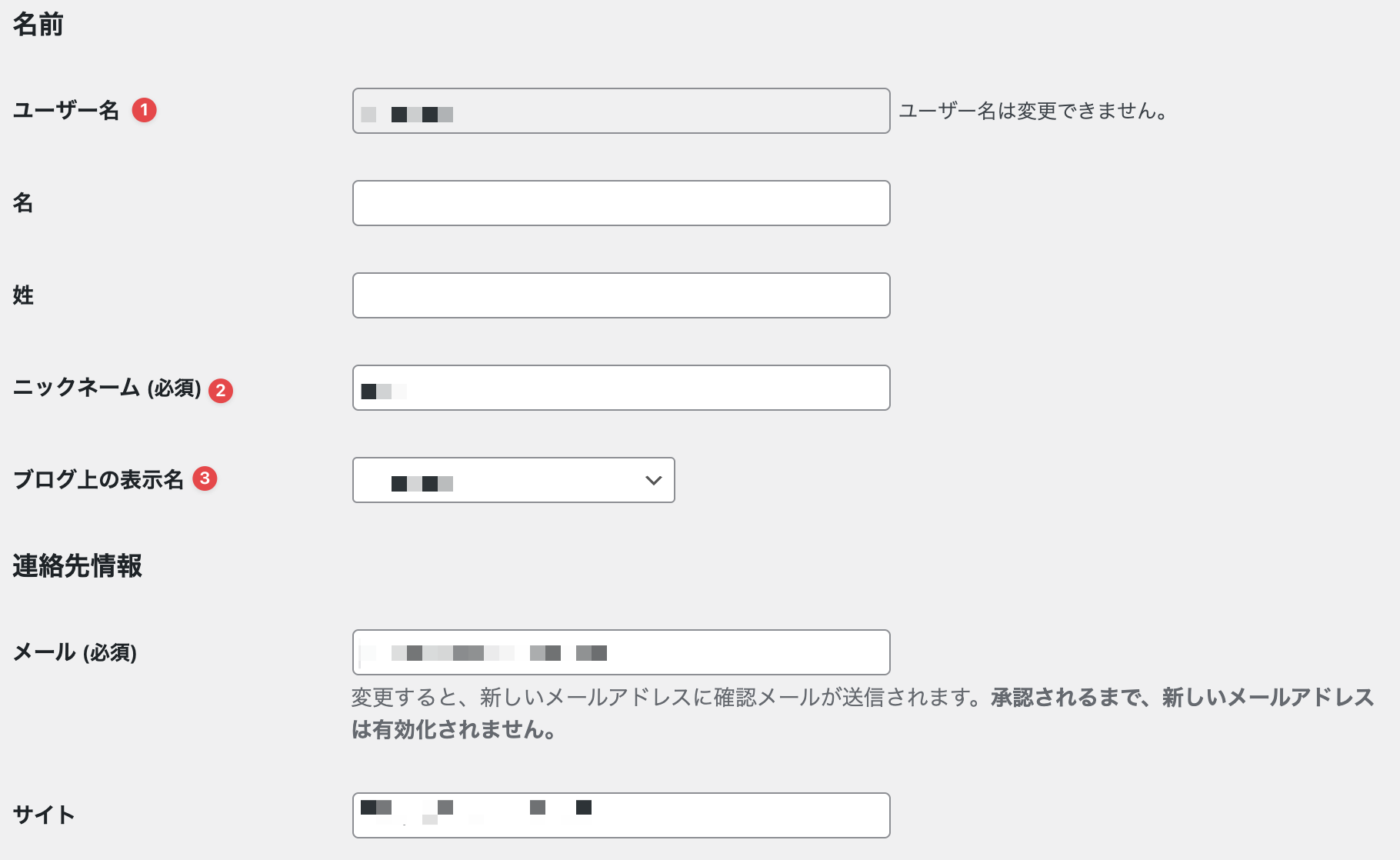
- ユーザー名:ユーザーの名前です。ログインIDでもあります。一度登録されたユーザー名は変更できません。
- ニックネーム(必須):ニックネームです。ブログ上で表示させることができます。
- ブログ上の表示名:ブログ上で表示させる名前を決めます。ユーザー名・名・性・ニックネームから選択します。
あなたについて
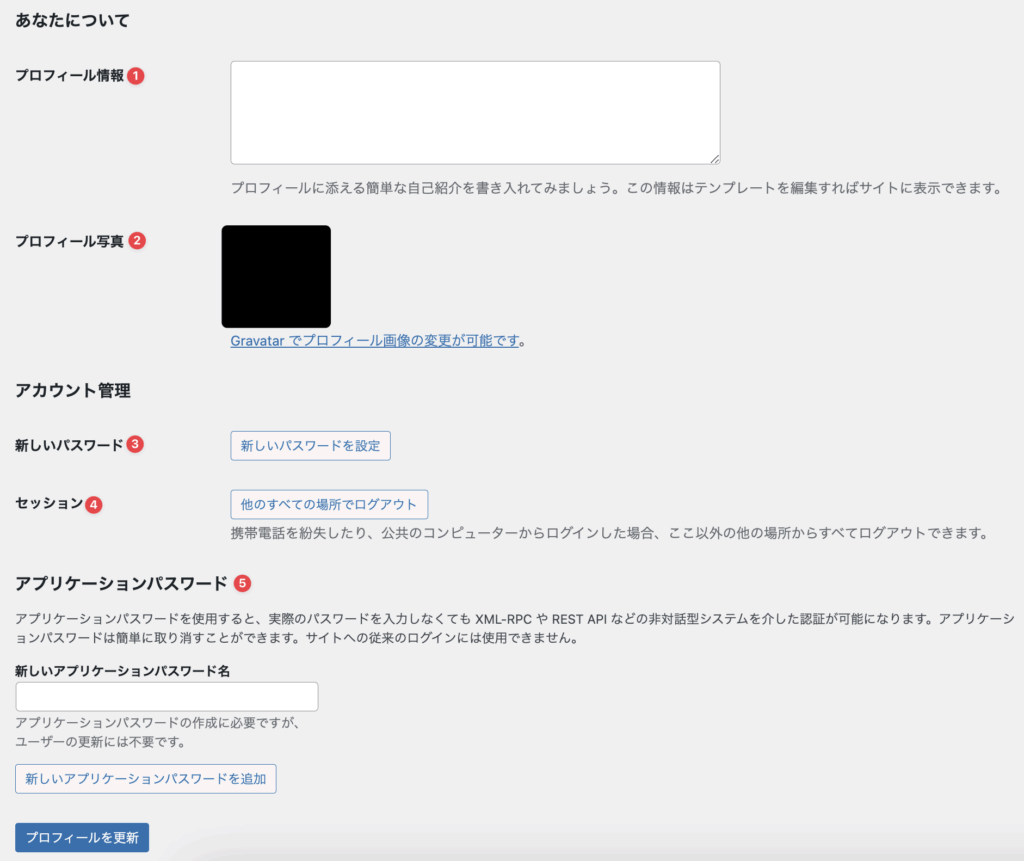
- プロフィール情報:ブログ上で表示されるユーザーのプロフィールを記入します。
- プロフィール写真:ブログ上で表示されるユーザーの写真を設定します。
- 新しいパスワード:クリックすると新しいログインパスワードを設定できます。
- セッション:クリックすると他のPCやスマホなどからのログイン状態を解消します。
- アプリケーションパスワード:REST APIなどの外部アプリケーションでWordPressにログインする時のパスワードを発行します。
REST API
REST APIとは、WordPress管理画面にログインすることなく、投稿の作成や削除などが可能になるアプリケーションのことです。WordPress側のサーバーとは独立しているためログイン履歴などは残りません。
本ページは、WordPress バージョン 6.9.0を参照しています。