
ツールとは、インポートやエクスポートによるWordPress間のデータ交換や、Webサイトの安全性をチェックしたり、テーマやプラグインの編集機能も備わっています。
ツール
管理画面>ツールをクリックすると、次のメニューが表示されます。
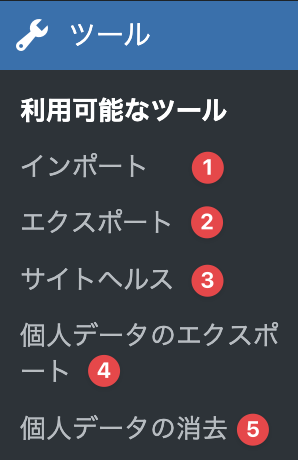
- インポート:他のCMSから投稿ページなどのデータを取り込みます。
- エクスポート:投稿ページなどのデータをXMLファイルで出力します。
- サイトヘルス:WordPressの設定で注意が必要な項目に関する情報を閲覧できます。
- 個人データのエクスポート:WordPressユーザーの個人データ出力をリクエストします。
- 個人データの消去:WordPressユーザーの個人データの消去をリクエストします。
個人データに関する扱いについて
WordPressは、欧州連合のGDPRに対応するため、指定したユーザーの個人データを出力する機能や削除する機能(ユーザーの削除でない)が搭載されています。
これらの機能は、WordPressの管理者が該当ユーザー名またはメールアドレスを入力し確認メールを送信し、該当ユーザーの承認を経て実行するプロセスとなっています。
GDPRに関する概要は以下の通りです。
EU1では、EU域内の個人データ保護を規定する法として、1995年から現在に至るまで適用されている「EUデータ保護指令(Data Protection Directive 95)」に代わり、2016年4月に制定された「GDPR(General Data Protection Regulation:一般データ保護規則)」が2018年5月25日に施行されました。
GDPRは個人データやプライバシーの保護に関して、EUデータ保護指令より厳格に規定します。
また、EUデータ保護指令がEU加盟国による法制化を要するのに対し、GDPRはEU加盟国に同一に直接効力を持ちます。
インポート
ツール>インポートをクリックすると、下記画面が表示されます。
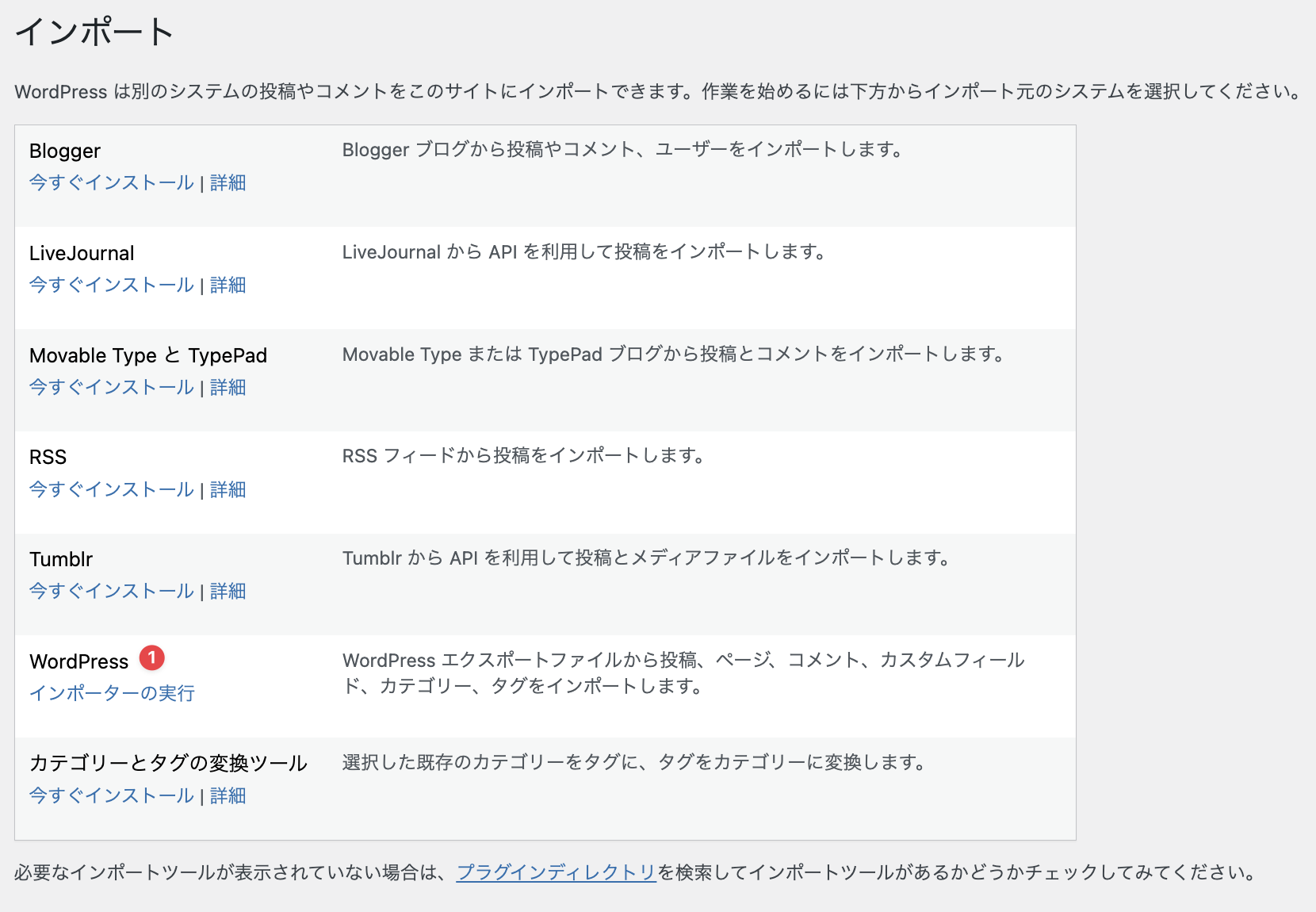
- WordPress:他のWordPressからエクスポートされたファイルをインポートできます。
インポーターの実行
インポート>WordPressをクリックすると、下記画面が表示されます。
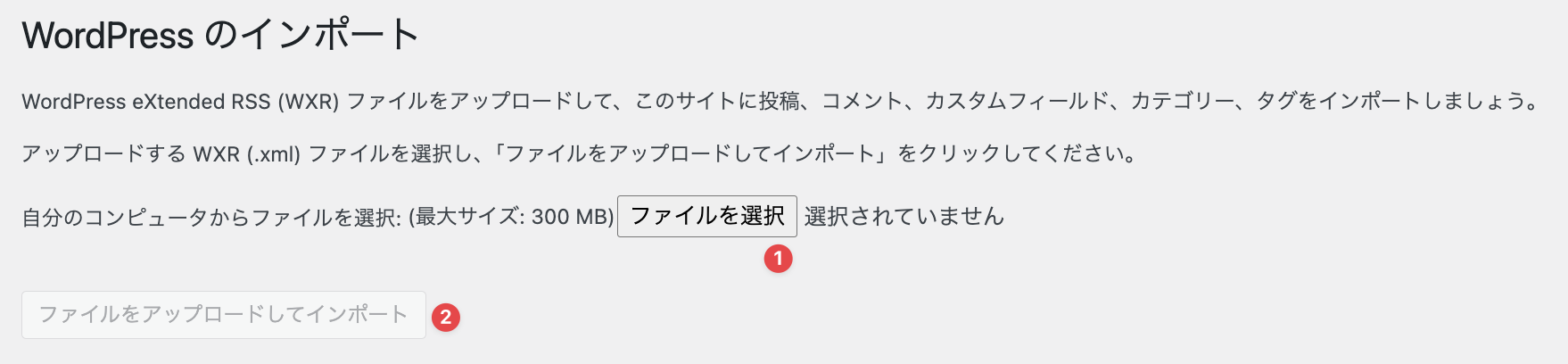
- ファイルを選択:クリックすると、自分のパソコンからWordPressにインポートするファイルを選択できます。
- ファイルをアップロードしてインポート:クリックすると、選択されたファイルをWordPressにアップロードとインポートを行います。
エクスポート機能でダウンロードしたxmlファイル(表示例:WordPress.yyyy-mm-dd.xml)をインポートできます。
エクスポート
ツール>エクスポートをクリックすると、下記画面が表示されます。
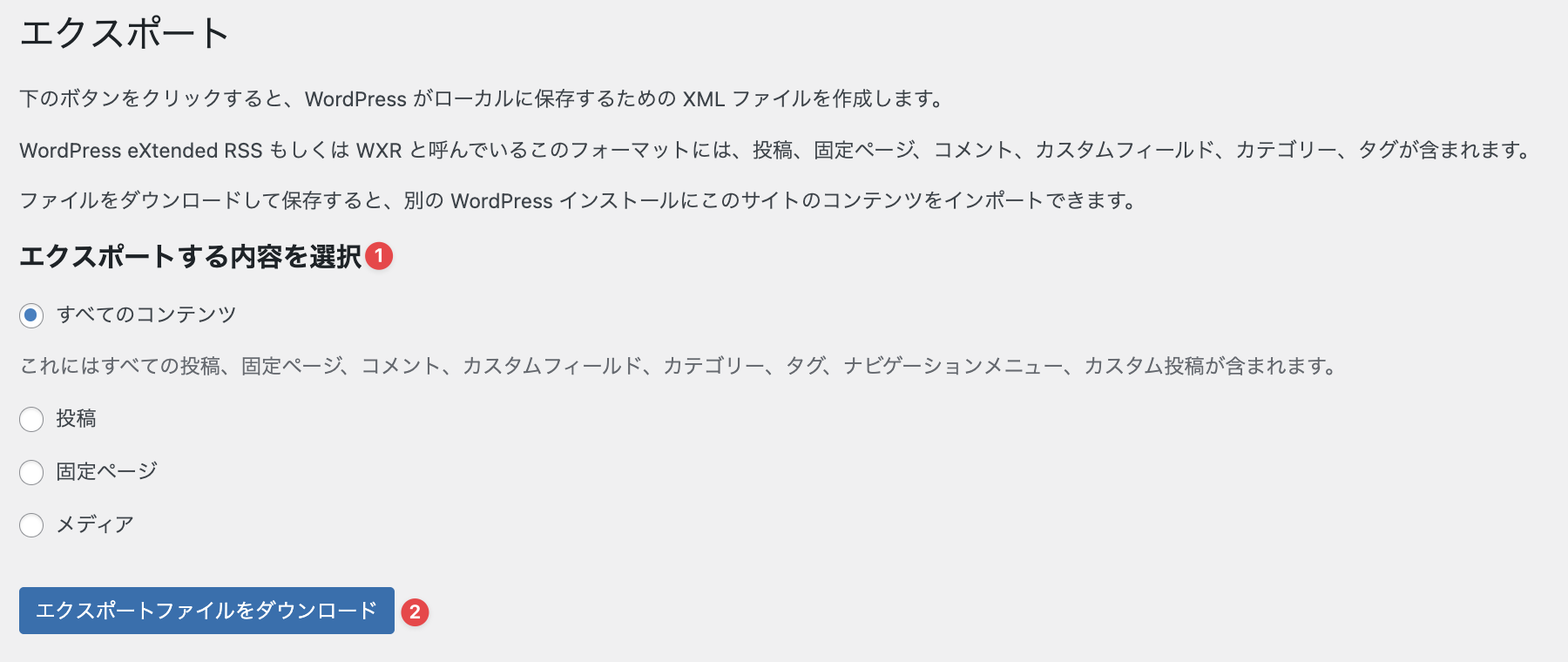
- エクスポートする内容を選択:すべてのコンテンツ、投稿、固定ページ、メディアからエクスポートする内容を選択します。選択できる内容は作成したコンテンツによって変わります。
- エクスポートファイルをダウンロード:xmlファイル(表示例:WordPress.yyyy-mm-dd.xml)がパソコンにダウンロードします。
サイトヘルス
ツール>サイトヘルスをクリックすると次の画面が表示されます。
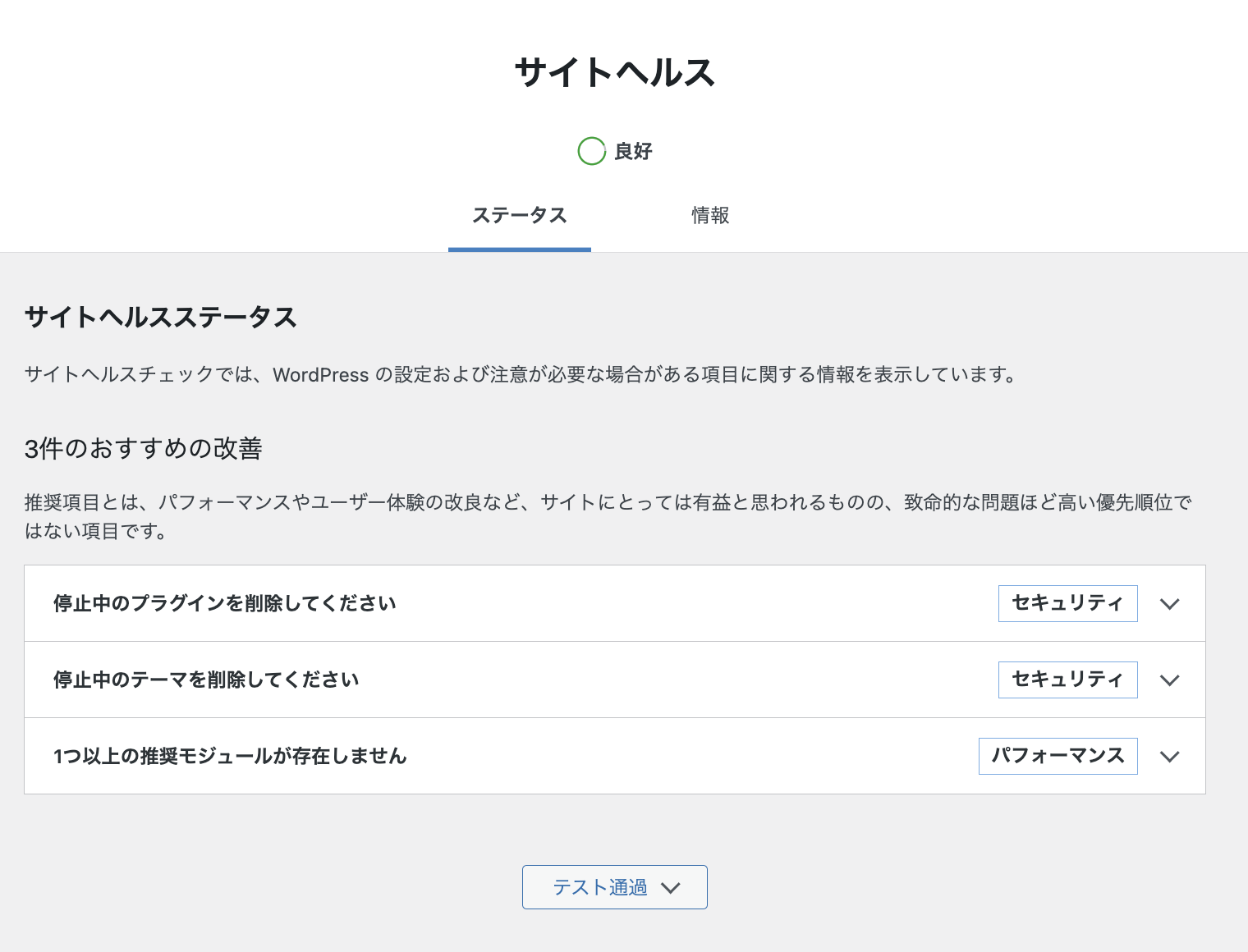
サイトヘルスでは、WordPressのセキュリティや表示に関する状態が確認できます。良好と表示されていれば、基本的に問題はありません。おすすめの改善は、可能であれば対策をした方が良いという内容です。
- ステータス:Webサイトの改善内容が表示されます。使用しているWordPressテーマやプラグインなどによって内容が異なります。
- 情報:WordPressのバージョンや、使用中のテーマ、プラグインなどが確認できます。
「REST APIで予想しない結果が発生しました」と表示される場合
REST API への通信が妨げられるとこのメッセージが表示されます。WordPressのREST APIという仕組みでブロックエディターの保存や公開が処理されるため、ページの保存・公開に失敗します。エラー「更新に失敗しました。現在オフラインのようです。」の原因と解決方法を参照してください。
このページの脚注・外部リンク
本ページは、WordPress バージョン 6.9.0を参照しています。