
プラグインとは、WordPressに新たな機能や、Webサイトのコンテンツ制作などに便利なツールを追加するための拡張機能です。
プラグイン
管理画面>プラグインをクリックすると、次の一覧が表示されます。
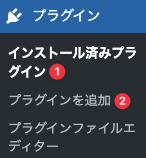
- インストール済みプラグイン:WordPressにインストール済みプラグインの一覧です。
- プラグインを追加:プラグインを検索またはZIPファイルで追加できます。
プラグインの検索から追加する手順
プラグイン>インストール済みプラグインをクリックすると、下記画面が表示されます。WordPress内のプラグイン検索から、新規追加する場合はこちらを選択します。
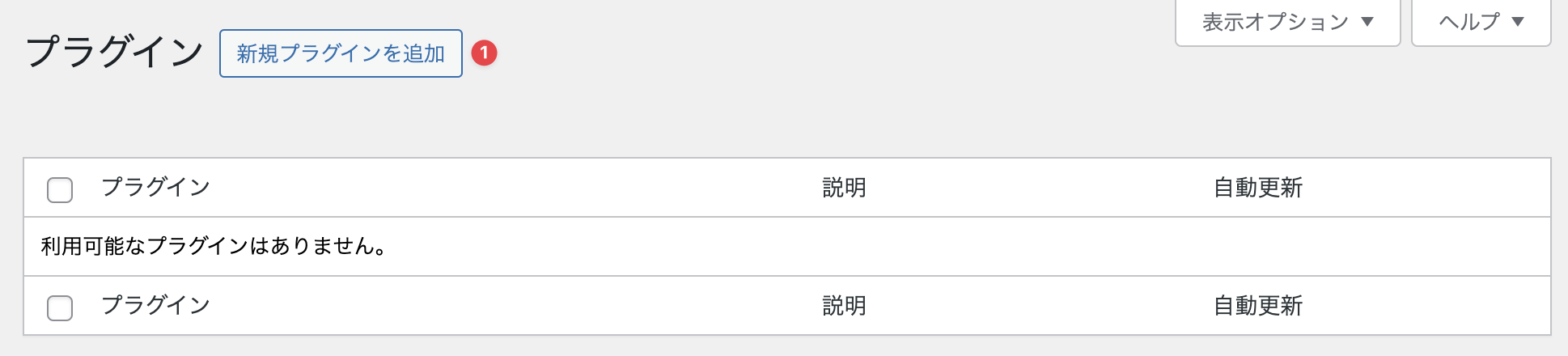
- 新規プラグインを追加:クリックすると、新規追加するプラグインの検索画面に遷移します。
インストール済みプラグイン>新規プラグインを追加をクリックすると、下記画面が表示されます。
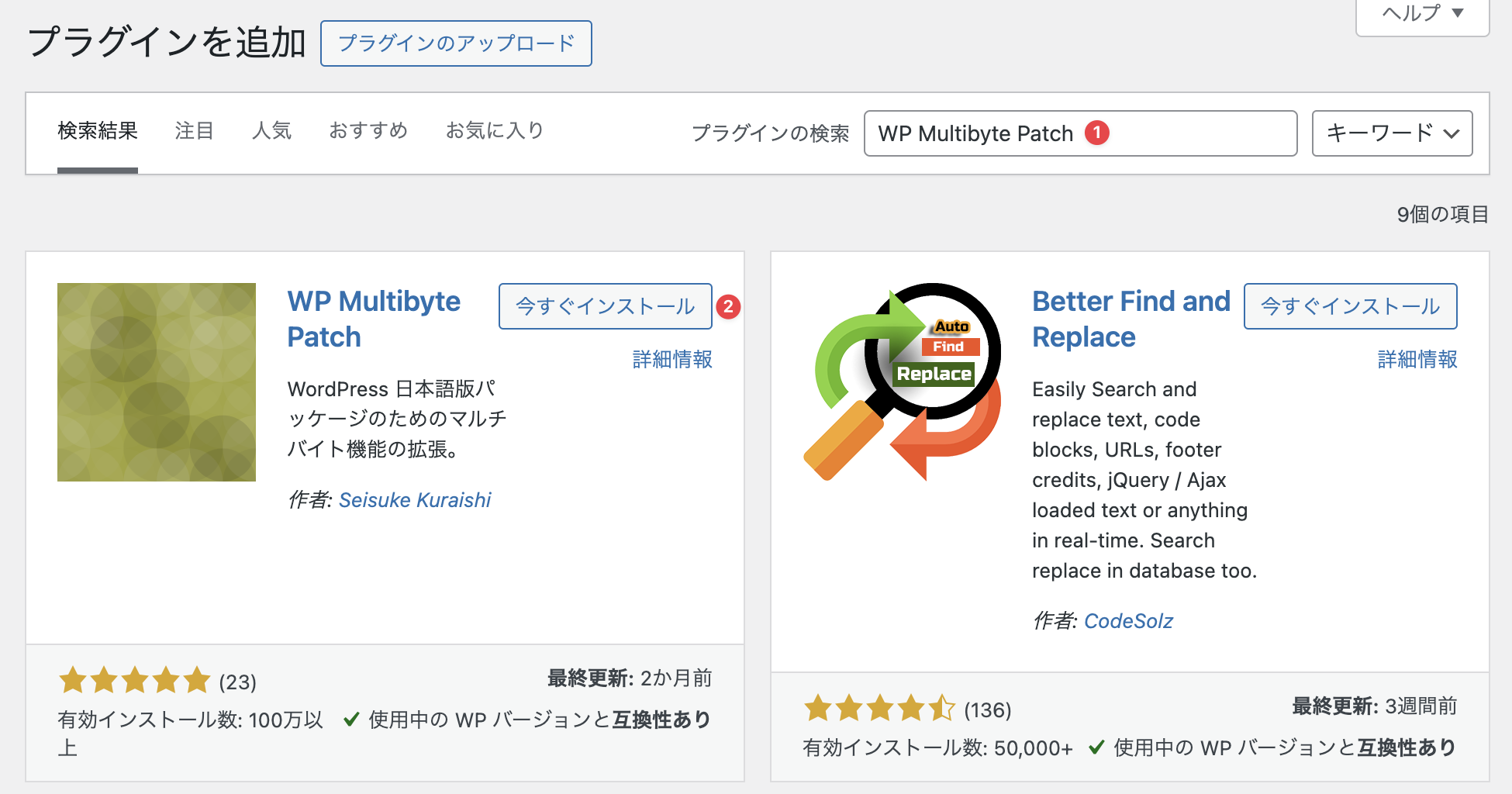
- プラグインの検索:追加したいプラグインを検索します。
- 今すぐインストール:クリックすると、選択したプラグインがインストールされます。
プラグイン検索の使い方
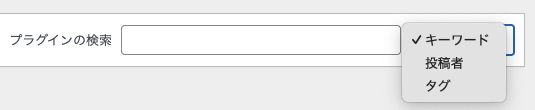
- キーワード:プラグイン名などを入力する検索方法です。プラグイン名を把握してる場合はこちらで検索します。検索結果はキーワードと完全一致しないプラグインも表示されます。
- 投稿者:投稿者とは、プラグインの制作者のことです。特定の制作者でプラグインを検索したい場合はこちらで検索します。
- タグ:プラグインの機能や特徴で検索したい場合はタグを指定してください。お問い合わせに関する機能であればContact、Webサイトの表示速度に関するものならSpeed、といった感じで入力し検索します。
今すぐインストールをクリック後、インストールが完了すると下記画面が表示されます。
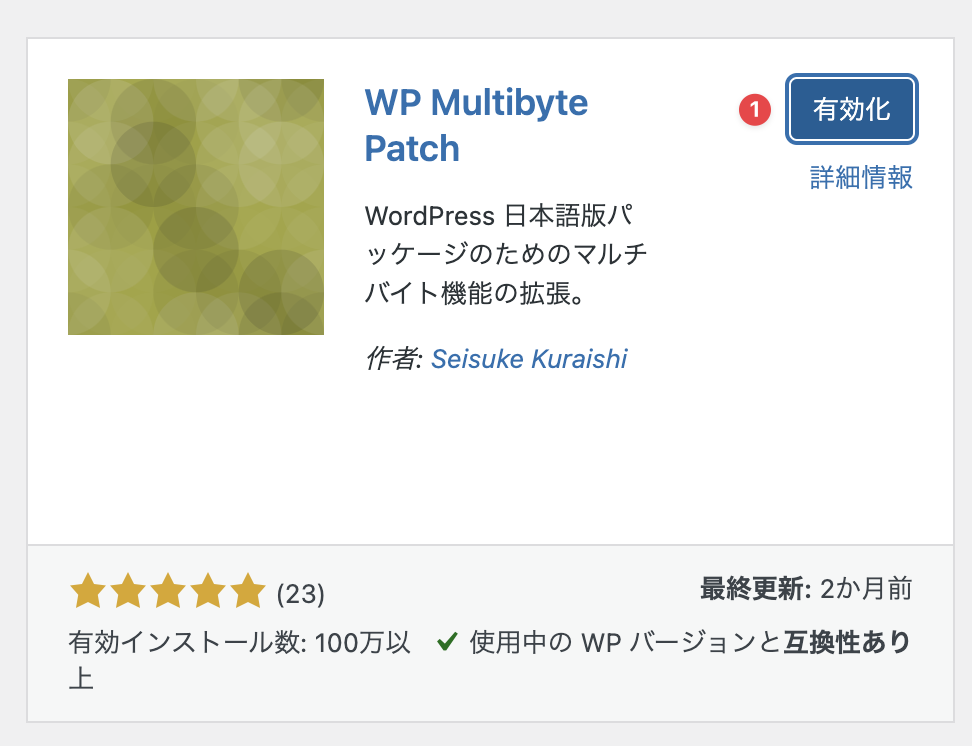
- 有効化:インストールされたプラグインを有効化します。有効化することで、プラグインの機能がWordPressに追加されます。
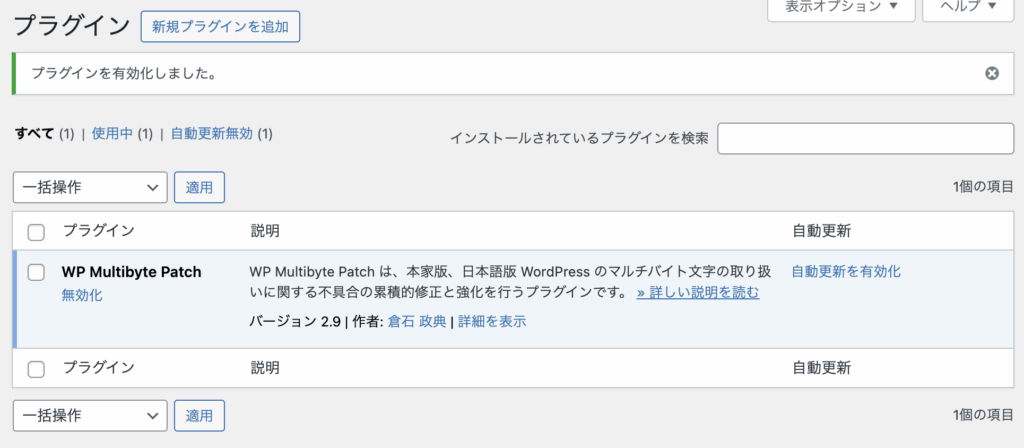
プラグインを有効化後、インストール済みプラグインをクリックすると、次のようにプラグイン一覧画面が表示されます。
インストール後のプラグイン設定
インストールが完了したプラグインは、管理画面>プラグイン>インストール済みプラグインのプラグイ一覧画面で確認ができます。プラグイ一覧画面では、次の設定項目が表示されます。
- 有効化:インストールされたプラグインの機能を反映させるには、有効化する必要があります。
- 無効化:インストールされたプラグインの機能を停止したい場合、無効化を選択します。WordPressからプラグインを削除したい場合も、一度無効化する必要があります。
- 自動更新:プラグインの更新を自動更新するか選択できます。
- 設定:プラグインによっては、プラグインの説明欄に設定の項目が表示されます。機能に関する詳細設定が可能です。
プラグインのアップロードから追加する手順
プラグイン>新規プラグインを追加をクリックすると、下記画面が表示されます。
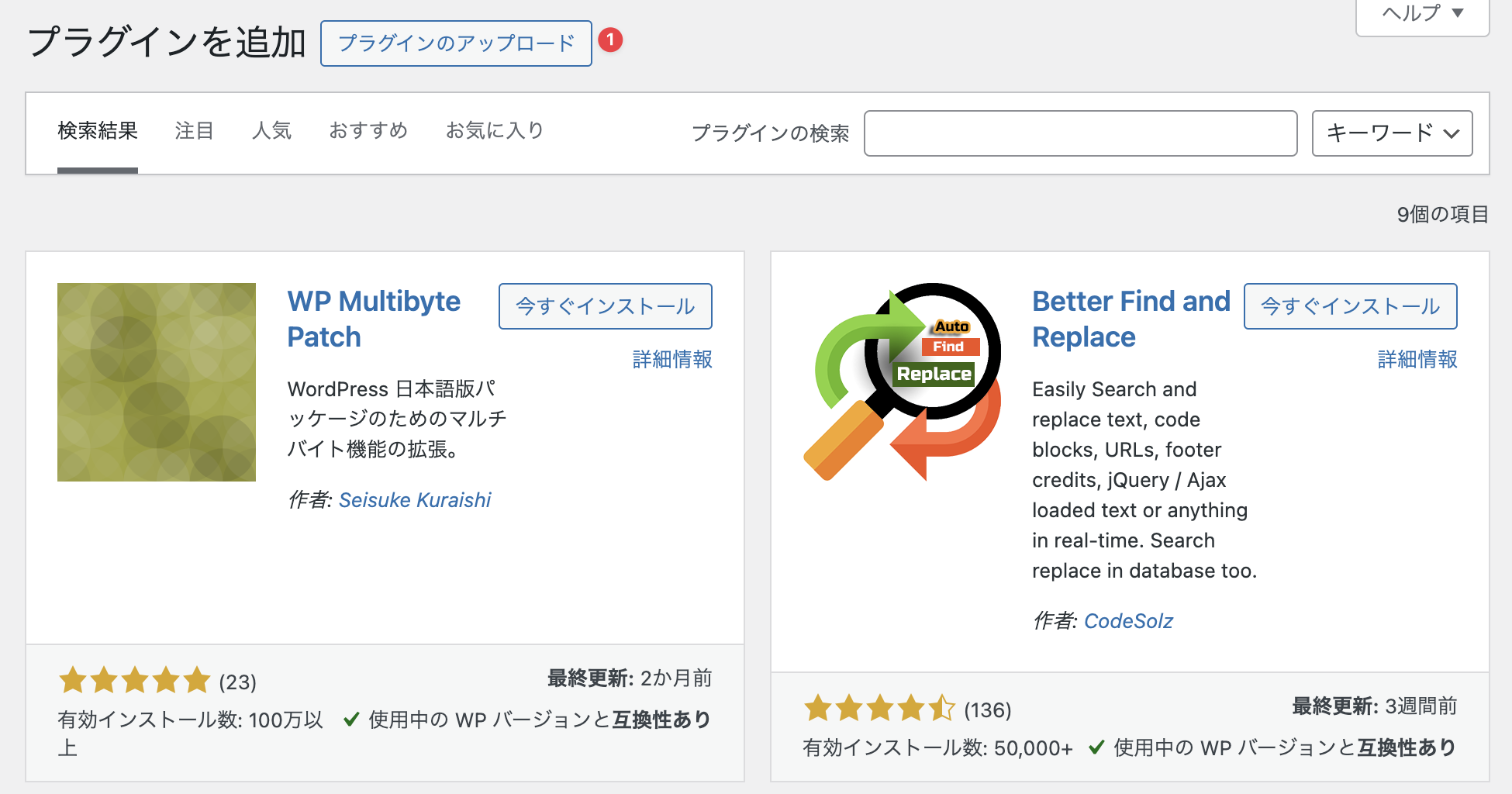
- プラグインのアップロード:ZIPファイル形式でプラグインをアップロードできます。
新規プラグインを追加>プラグインのアップロードをクリックすると、下記画面が表示されます。
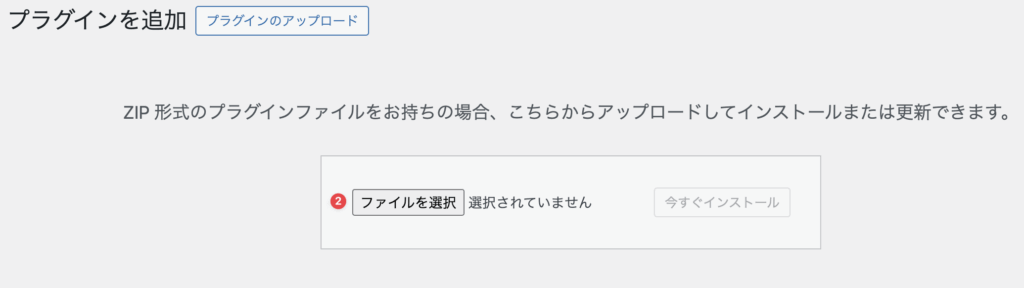
- ファイルを選択:インストールするプラグインのZIPファイルを選択します。インストールできるファイル形式はZIPファイルのみです。
インストールするZIPファイルを選択すると、今すぐインストールが有効化されます。
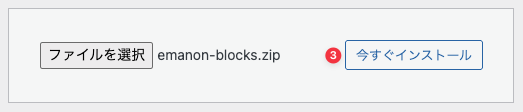
- 今すぐインストール:選択されたプラグインのZIPファイルをインストールします。
インストールが完了すると、次の画面が表示されます。
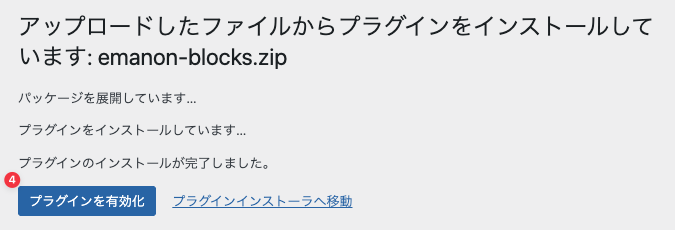
- プラグインを有効化:クリックすると、インストールされたプラグインを有効化できます。
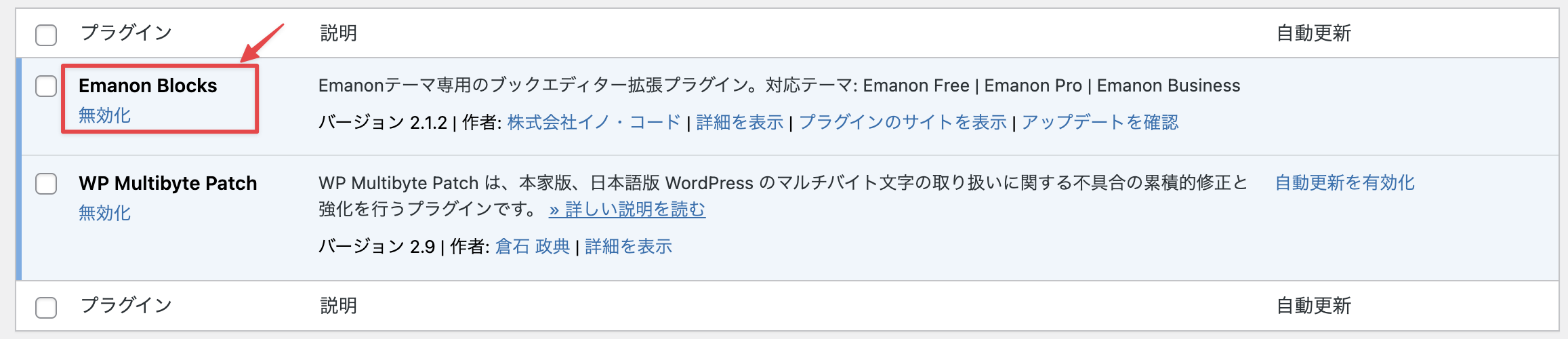
プラグインを有効化をクリックすると、インストール済みプラグインの画面が表示されます。インストールが成功すれば、画面内にプラグインが表示されます。
プラグインのインストールができない場合
ZIPファイルをアップロードからインストールするとエラーが発生する場合、ZIPファイルに問題がある可能性があります。エラー「パッケージをインストールできませんでした。有効なプラグインが見つかりませんでした。」の原因と解決方法を参照してください。
本ページは、WordPress バージョン 6.9.0を参照しています。