
ZIPファイルのインストール時に出るエラー「有効なプラグインが見つかりませんでした」に特化したトラブル対応マニュアルです。原因ごとにエラーを解決するため手順を解説します。
ZIPファイルのプラグイン追加でエラーが発生する
管理画面>プラグイン>プラグインを追加からからZIPファイルを選択しインストールを実行すると、次のメッセージでインストールが失敗することがあります。
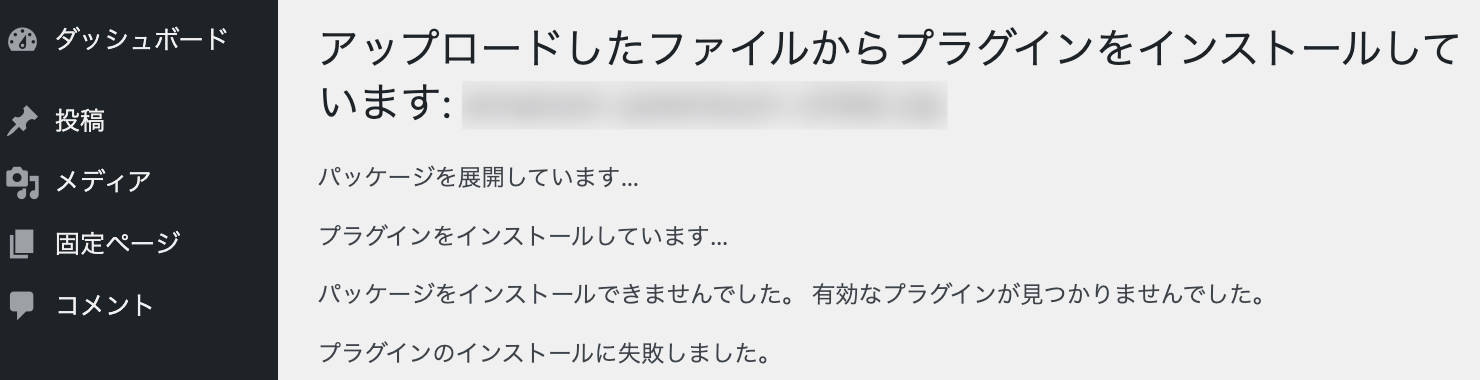
WordPressは、プラグインフォルダ内のxxx.phpファイルに書かれた「ヘッダーコメント」を読み込み、そのフォルダを「プラグイン」として認識します。xxx.phpファイルがプラグインフォルダの直下に存在しない、もしくはヘッダーコメントに不足があるとプラグインと判定できす、本エラーが出ます。
ヘッダーコメント
ヘッダーコメントとは、このフォルダはプラグインであることをWordPressに伝える情報で、プラグイン内の phpファイルの冒頭にPlugin Name(プラグイン名)から記述します。
<?php
/**
 * Plugin Name: Emanon Blocks
 * Plugin URI: https://wp-emanon.jp/plugins/emanon-blocks/
 * Description: Custom theme description...
 * Version: 1.0.0
    以下省略
*/原因と解決方法
エラーの原因別に解決方法を解説します。
テーマのZIPファイルをインストールしている
誤ってテーマのZIPファイルをプラグインの追加からからインストールするとエラーになります。
解決方法
選択するZIPファイルがプラグイン用のZIPファイルであることを確認してください。
テーマZIPやプラグインが含まれるZIPファイルをインストールしている
WordPressテーマ・プラグインの販売・配布元によっては、テーマフォルダを圧縮したZIPファイルとプラグインフォルダを圧縮したZIPファイルを1つのZIPファイルとしてを提供するケースがあります。このセットになったZIPファイルを追加するとWordPressがプラグインと認知できないためインストールに失敗します
解決方法
ZIPファイルをクリックしフォルダの中身を確認し、フォルダ直下にあるをphpファイルを開きPlugin Nameがある「プラグインフォルダ」を特定します。次に、プラグインフォルダを再度ZIP形式に圧縮し、管理画面>プラグイン>プラグインを追加からZIPフォルダをインストールしてください。
「ヘッダーコメント」が無いプラグインをインストールしている
WordPressのプラグインを自作作成した際に、phpファイルにヘッダーコメント1の記述を忘れているか記述に不足がある可能性があります。
解決方法
プラグインフォルダの直下にあるphpファイルでは Plugin Name: 行が必須です。Plugin Name:の値が記述されていない場合、次の例を参考にプラグイン名を追記してください。
<?php
/**
 * Plugin Name: Emanon Blocks  ← 必須:プラグイン名”
 * Plugin URI: https://wp-emanon.jp/plugins/emanon-blocks/
 * Description: Custom theme description...
 * Version: 1.0.0
    以下省略
*/このページの脚注・外部リンク
- ヘッダーコメントで使用できるフィールドは、Header Requirementsを参照してください。 ↩︎