
メニューとは、クラシックテーマのみに適用される設定項目です。お問い合わせページや会社概要ページなどに案内するメニューリンクをWebサイト上に配置する機能です。
ここでは、クラシックテーマのWordPress管理画面>外観>メニューについて解説します。
メニュー
管理画面>外観をクリックすると下記メニューが表示されます。
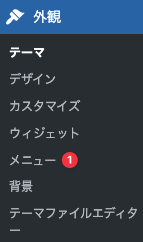
- メニュー:クリックするとメニュー編集画面が表示されます。
メニューを編集
外観>メニュー>表示オプションをクリックすると次の画面が表示されます。
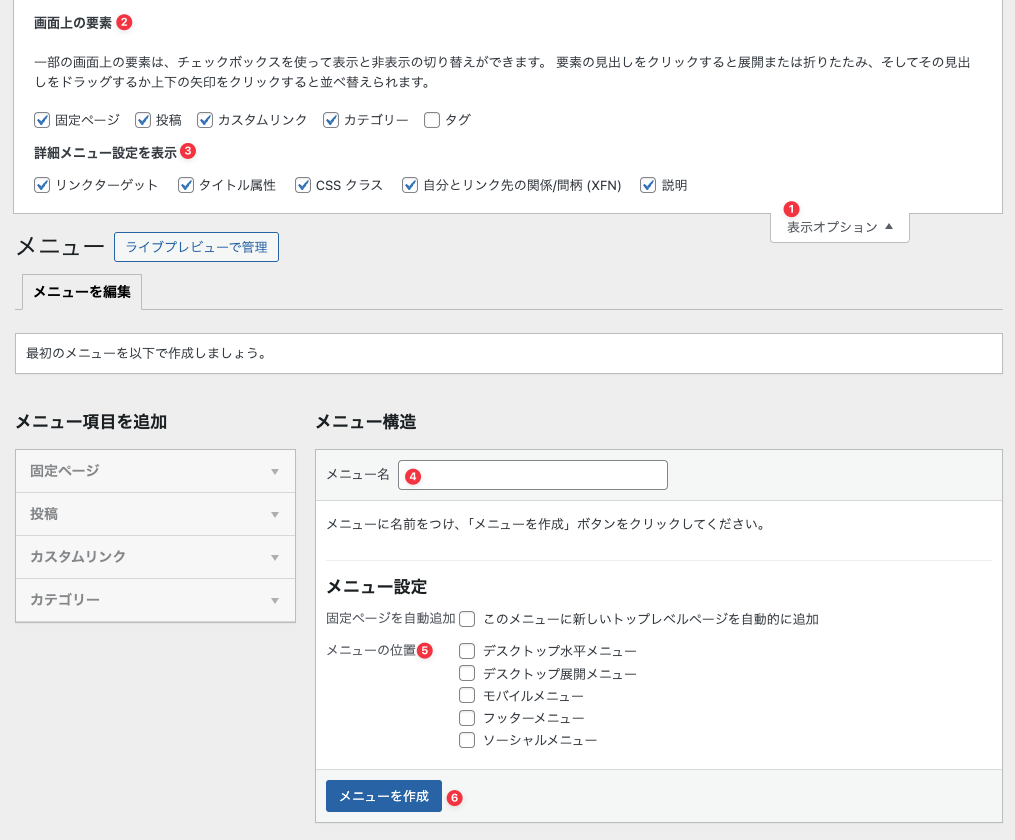
- 表示オプション:クリックで画面の要素と詳細メニュー設定が表示されます。
- 画面上の要素:メニューに表示させたい項目にチェックを入れます。非表示にしたい場合はチェックを外します。
- 詳細メニュー設定を表示:メニュー項目に詳細な設定を追加します。
- メニュー名:追加するメニューの名前を入力します。
- メニューの位置:Webサイト上で表示されるメニューの位置を決めます。
- メニューを作成:クリックでメニューの設定が保存されます。
メニューの設定項目
メニュー構造下に追加されたメニューをクリックすると次の画面が表示されます。
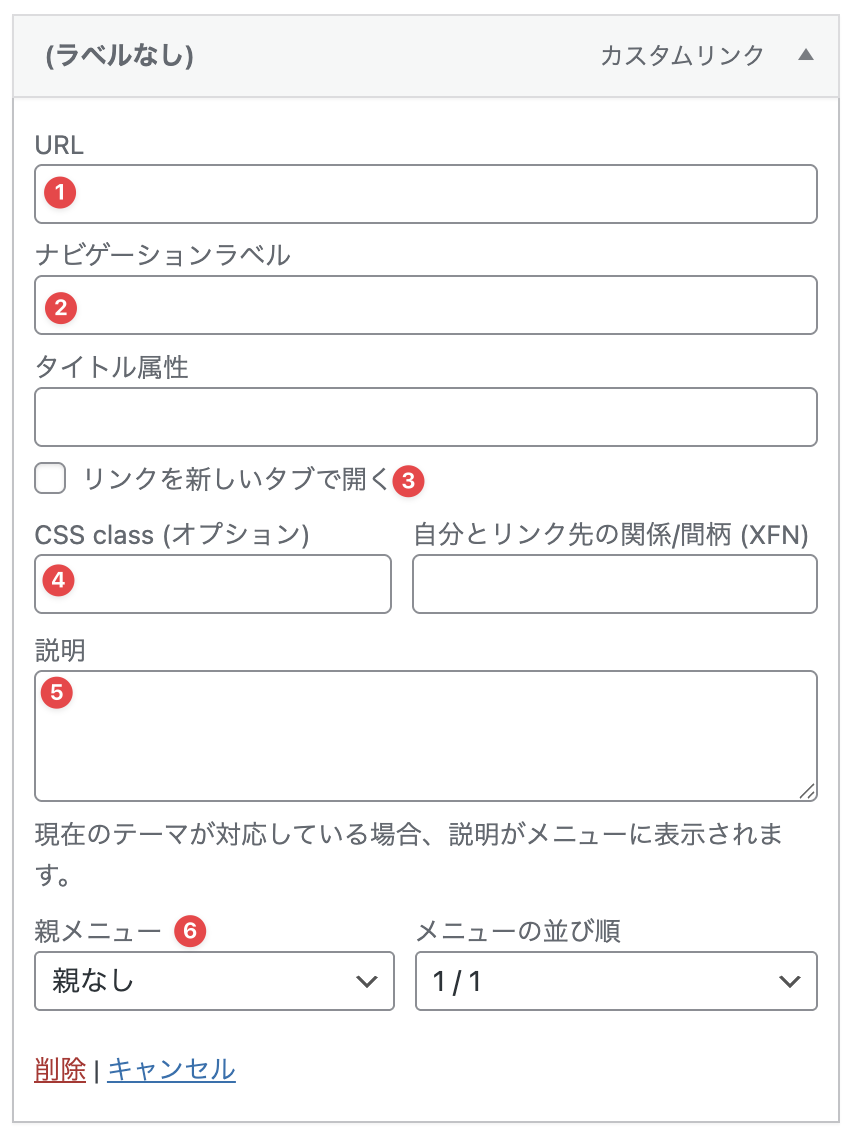
- URL:カスタムリンク挿入時に表示される項目です。
- ナビゲーションラベル:Webサイト上で表示されるメニュー項目の名前を記入します。
- タイトル属性:記入すると、Webサイト上でマウスを当てた時に記入内容が表示されます。
- リンクを新しいタブで開く:チェックでメニューが別タブで開く指定になります。
- CSS class(オプション):メニューにCSSのクラス属性を記入できます。
- 説明:記入するとメニューの下に記入内容がWebサイト上で表示されます。対応しているWordPressテーマのみ表示されます。
- 親メニュー:固定ページのみ親子関係の階層設定が可能です。
カスタムリンク
カスタムリンクとは、リンク先のURLを自由に指定できるメニュー項目です。主に外部サイトへのリンクメニューを作りたい時に使用します。メニュー項目を追加>カスタムリンクをクリックすると下記画面が表示されます。
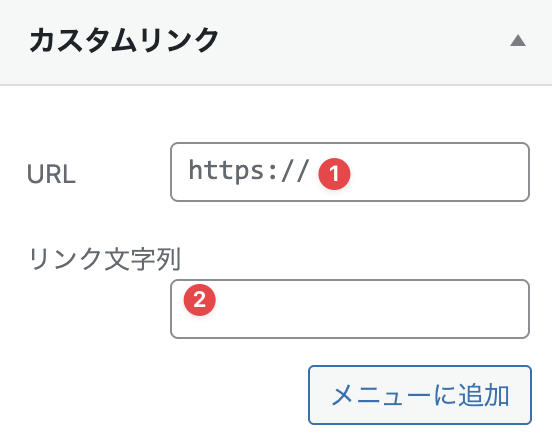
- URL:指定したいURLを記入します。
- リンク文字列:記入した内容がナビゲーションラベルとして表示されます。
位置を管理
位置を管理とは、 WordPressテーマごとで決められた位置構造に沿ってメニューの配置を決める機能です。外観>メニュー>位置を管理をクリックすると次の画面が表示されます。
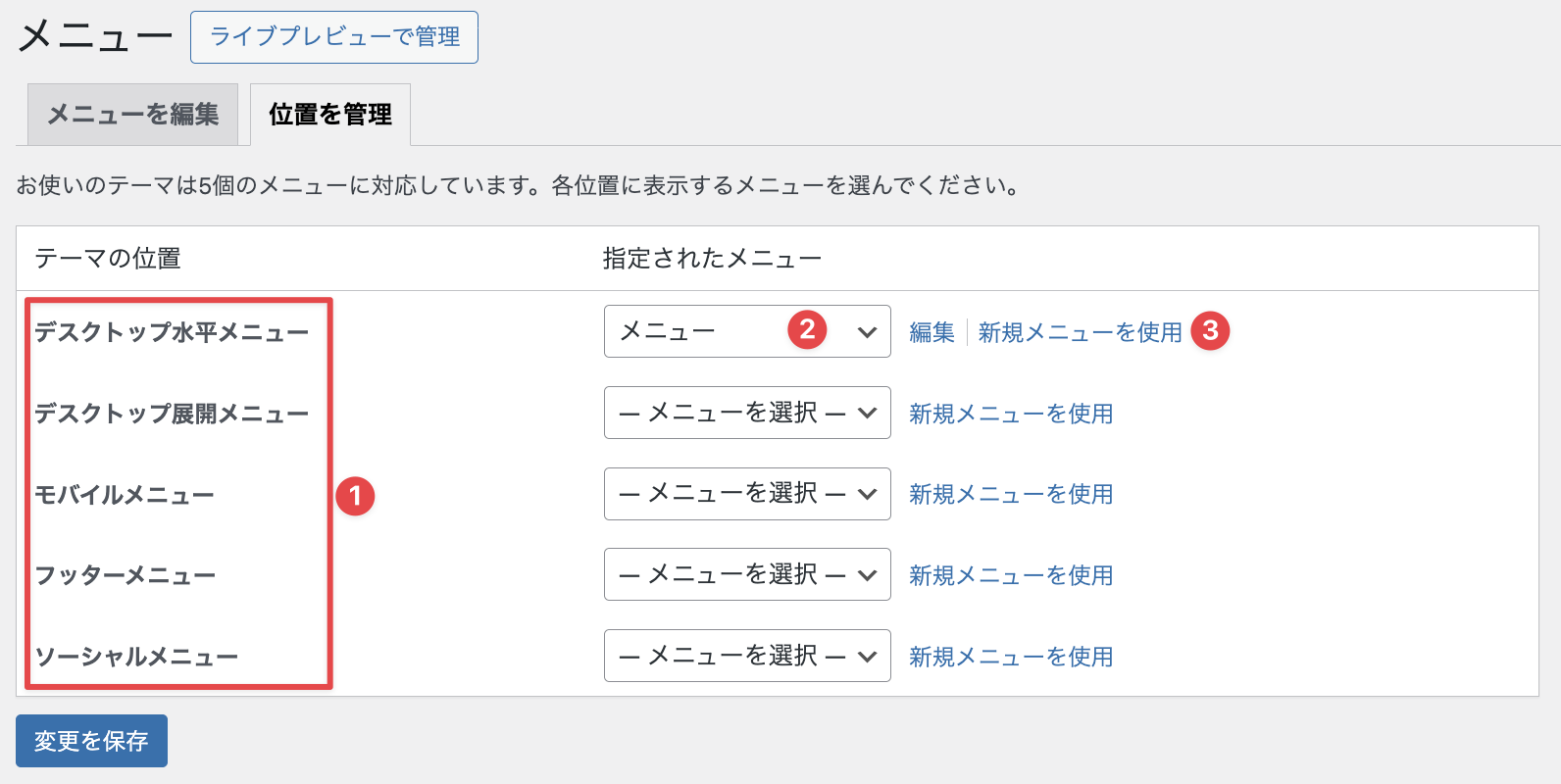
- テーマの位置:位置ごとで表示させたいメニューを指定します。
- 指定されたメニュー:選択した位置に表示したいメニューを選択します。
- 新規メニューを使用:クリックすると新規メニュー作成画面に切り替わります。
新規メニューを表示させたい時はクリックします。
サブメニューの設定方法
追加したメニューを一段ずらしたサブメニューとして配置したい場合、該当メニューをマウス操作でドラッグ&ドロップでずらして配置し、メニューを保存ボタンをクリックします。
本ページは、WordPress バージョン 6.9.0を参照しています。