
投稿は、新着情報やお知らせ、ブログ記事など、更新頻度の高いコンテンツを作成・公開するための機能です。カテゴリーやタグによる分類が可能で、カテゴリー別・タグ別のアーカイブで投稿を一覧表示できます。
投稿
管理画面>投稿をクリックすると次のメニューが表示されます。
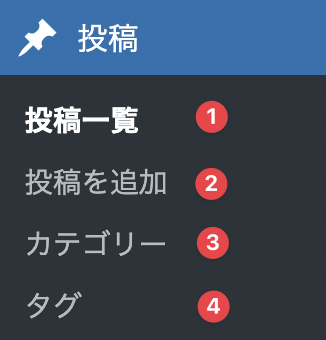
- 投稿一覧:作成された投稿ページの一覧が表示されます。
- 新規投稿を追加:クリックすると投稿ページの編集画面に遷移します。
- カテゴリー:投稿ページに指定するカテゴリーの新規追加や編集ができます。
- タグ:投稿ページに指定するタグの新規追加や編集ができます。
投稿一覧
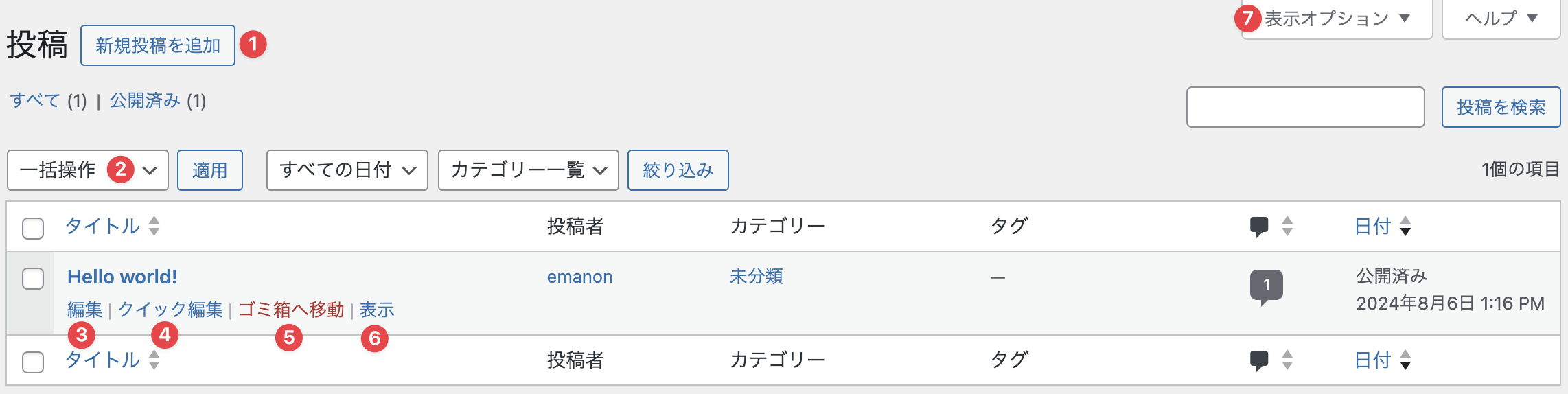
- 新規投稿を追加:クリックすると投稿ページの編集画面に遷移します。
- 一括操作:投稿ページに対して一括で削除などの操作ができます。
- 編集:クリックすると選択した投稿ページの編集画面に遷移します。
- クイック編集:画面はそのままで投稿ページのタイトルやカテゴリーなどの編集ができます。
- ゴミ箱へ移動:作成した投稿ページがゴミ箱へ移動します。
- 表示:作成した投稿ページのプレビュー画面が表示されます。
- 表示オプション:投稿一覧画面で表示される投稿ページの表示設定が行えます。
表示オプション
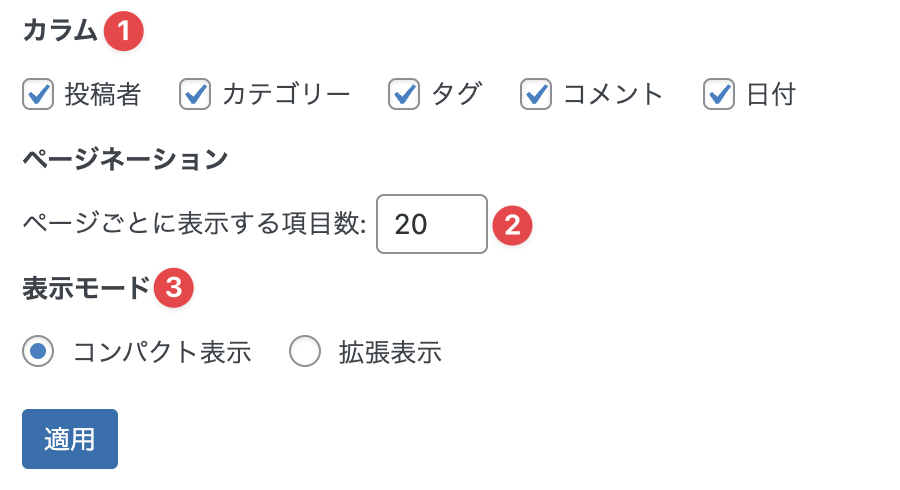
- カラム:投稿一覧に表示される項目名です。表示したい項目にチェックを入れます。
- ページごとに表示する項目数:管理画面の投稿一覧で表示する投稿ページの数を指定します。
- 表示モード:コンパクト表示、拡張表示から選択します。デフォルト設定はコンパクト表示。
表示モード
表示オプションを変更すると投稿一覧の表示内容が切り替わります。
コンパクト表示

拡張表示

タイトルの下にページの冒頭文が抜粋表示されます。
カテゴリー
カテゴリーとは、関連性の高い内容の投稿をまとめる単位を意味します。投稿を作成・公開する際に、必須の設定項目です。
カテゴリーの追加
投稿>カテゴリーをクリックすると、下記項目が画面に左に表示されます。名前とスラッグを入力して「カテゴリーを追加」ボタンをクリックすると追加は完了します。
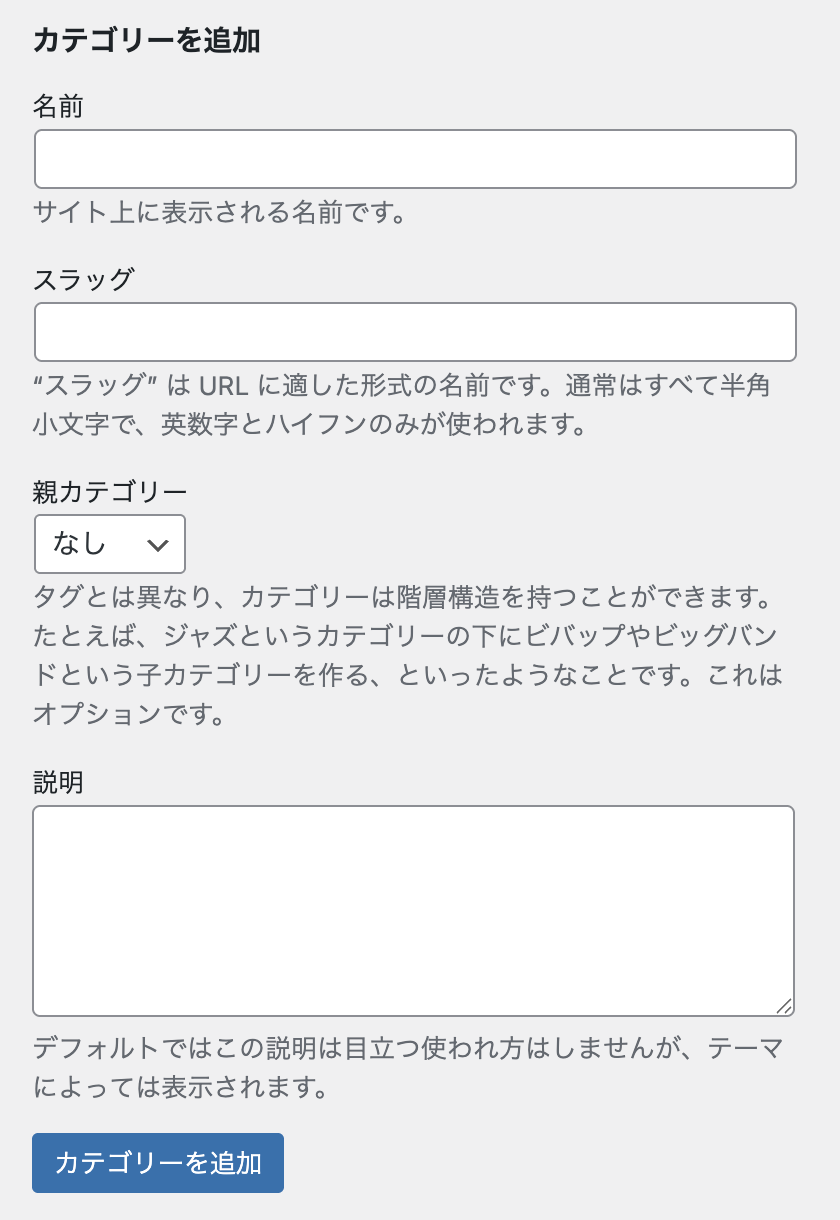
スラッグ
スラッグとはURLの一部に使用される文字列を意味します。英数字の小文字で入力します。必要に応じてハイフンを使用します。
親カテゴリー
カテゴリーをまとめた分類を親カテゴリーと呼び、カテゴリーに階層構造を持たすことができます。
カテゴリーの編集
ダッシュボード>投稿>カテゴリーの画面右側に下記項目が表示されます。編集をクリックすることでカテゴリーの設定内容を変更・更新できます。
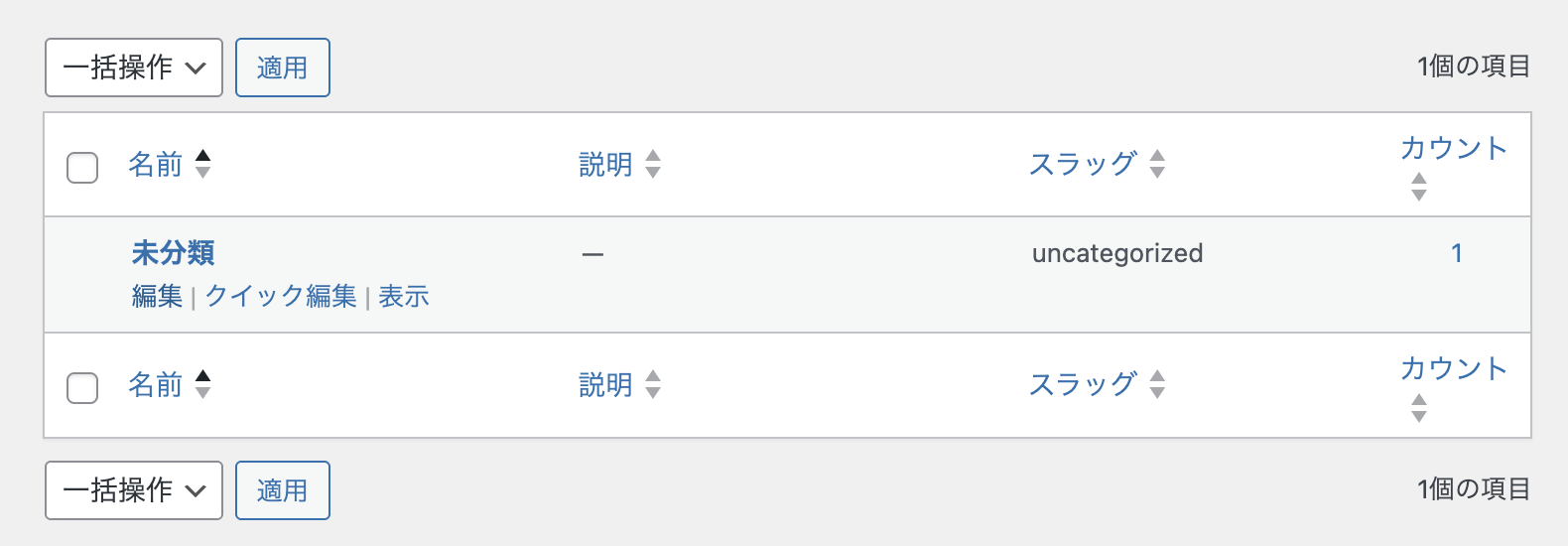
カテゴリーの設定例
カテゴリーの設定例を紹介します。飲食店を紹介する投稿の場合、次のようなカテゴリーが想定されます。
| カテゴリ名 | スラッグ |
|---|---|
| 寿司 | sushi |
| 焼き鳥 | yakitori |
| 鍋 | nabe |
| うどん | udon |
| そば | soba |
| 韓国料理 | korean-cuisine |
| 洋食・西洋料理 | western-cuisine |
| アジア・エスニック | asian-ethnic-cuisine |
親カテゴリーの設定例
親カテゴリーとして日本料理と国際料理を設定し、各カテゴリーに指定します。
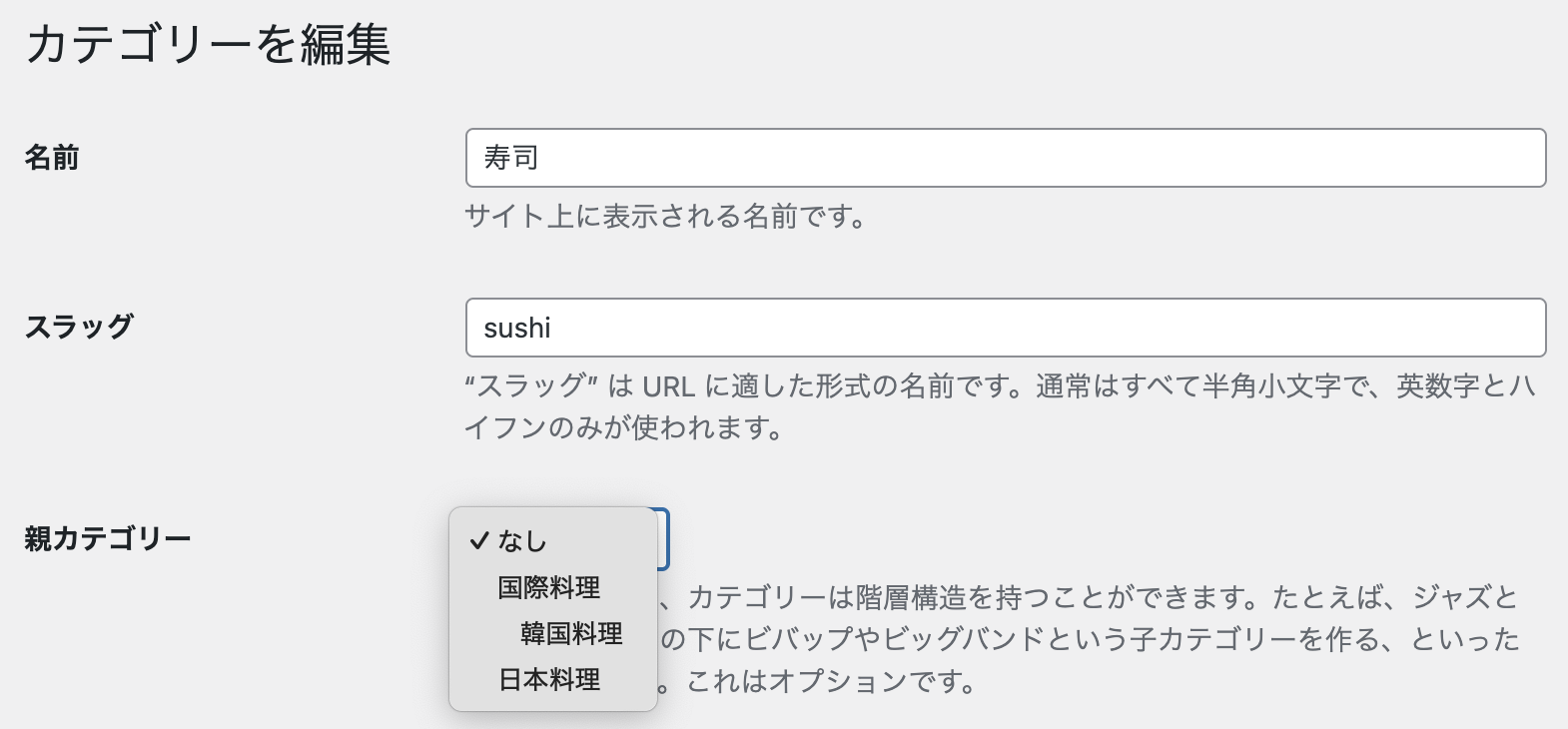
| 親カテゴリー名 | 子カテゴリー名 | スラッグ |
|---|---|---|
| 日本料理 | 寿司 | sushi |
| 日本料理 | 焼き鳥 | yakitori |
| 日本料理 | 鍋 | nabe |
| 日本料理 | うどん | udon |
| 日本料理 | そば | soba |
| 国際料理 | 韓国料理 | korean-cuisine |
| 国際料理 | 洋食・西洋料理 | western-cuisine |
| 国際料理 | アジア・エスニック | asian-ethnic-cuisine |
タグ
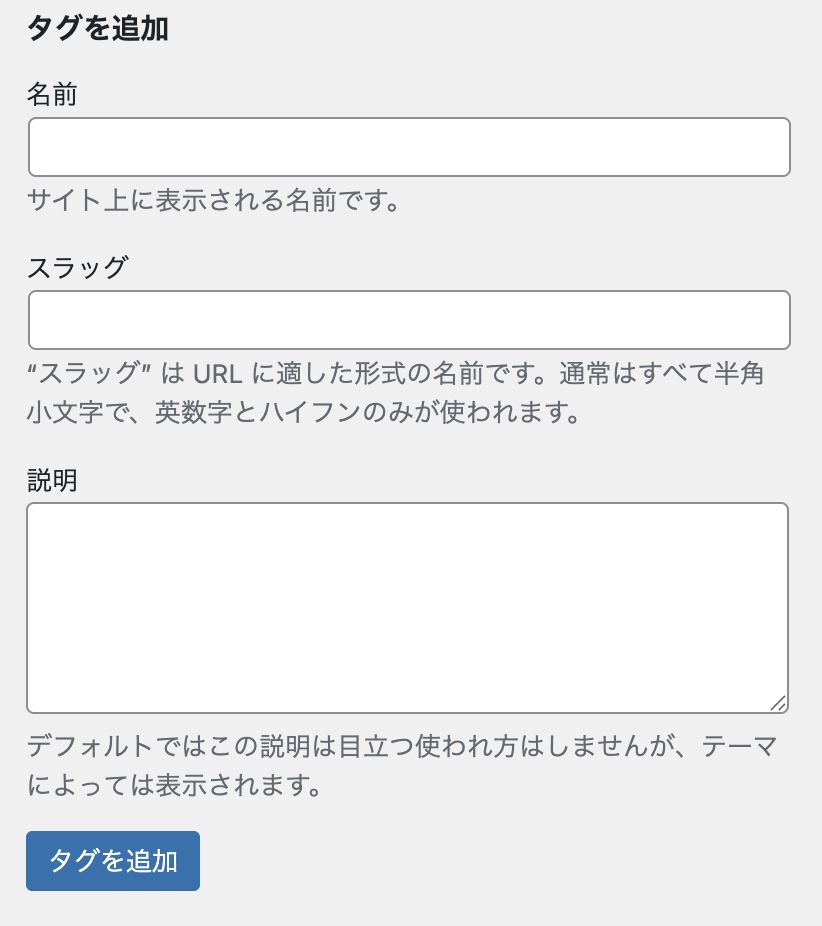
タグの編集
投稿>カテゴリーの画面右側に次の項目が表示されます。編集をクリックすることでカテゴリーの設定内容を変更・更新できます。
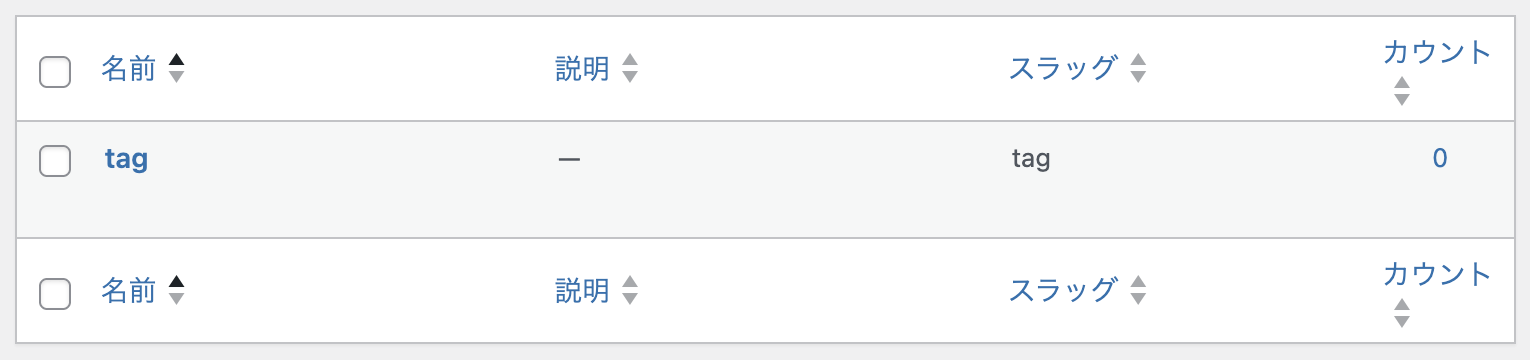
本ページは、WordPress バージョン 6.9.0を参照しています。