
ダッシュボードは、管理画面ログイン時に表示される最初の画面です。ダッシュボードの画面左側と画面上部に各設定メニューが表示されており、メニューごとに画面中央の内容が切り替わる構成になっています。
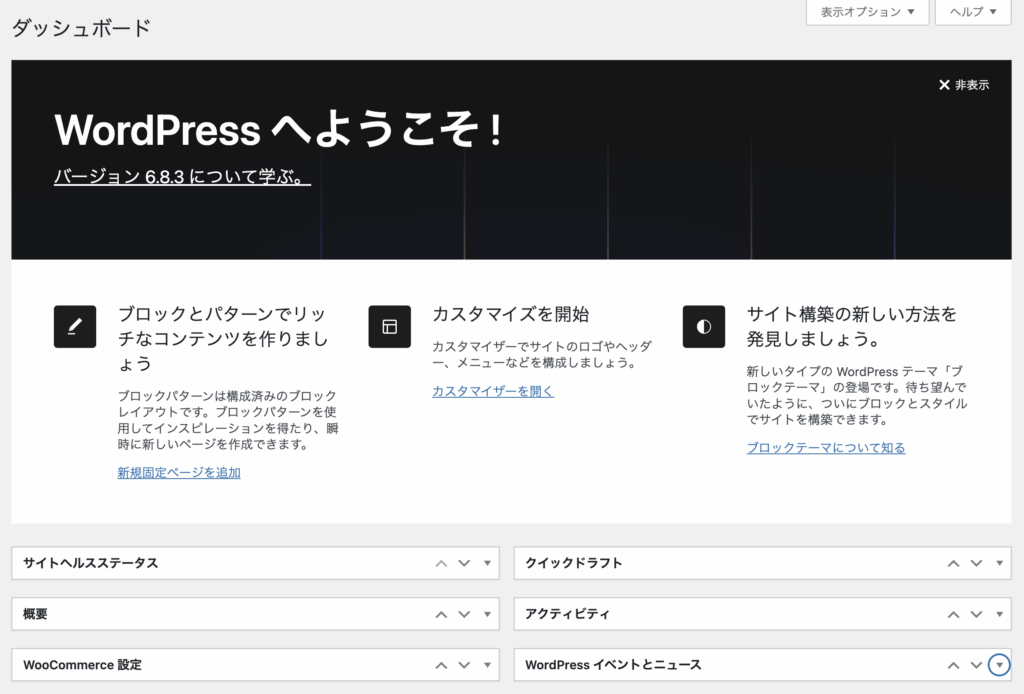
ダッシュボード
ダッシュボードをクリックすると、管理画面左側のナビゲーションメニュにWordPressの設定に関する項目が表示されます。
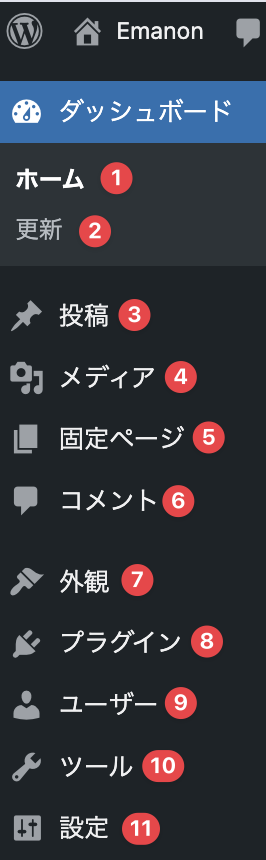
- ホーム:クリックするとダッシュボードの一覧画面が表示されます。
- 更新:WordPress・テーマ・プラグインにバージョンアップがある場合、更新が可能です。
- 投稿:投稿の追加・編集やカテゴリー、タグのメニュー画面に移動します。
- メディア:メディアの追加や削除などのメニュー画面に移動します。
- 固定ページ:固定ページの追加・編集に関するメニュー画面に移動します。
- コメント:投稿に寄せたれたコメント管理に関するメニュー画面に移動します。
- 外観:テーマの変更や外観機能に関するメニュー画面に移動します。
- プラグイン:プラグインの追加や無効化に関するメニュー画面に移動します。
- ユーザー:ユーザーの追加や編集設定に関するメニュー画面に移動します。
- ツール:インポート・エクスポート、サイトヘルスなど各ツールに移動します。
- 設定:一般・投稿設定・表示設定などのメニュー画面に移動します。
更新
更新とは、WordPress、WordPressテーマやプラグインのバージョンアップを意味します。バージョンアップがある場合、ダッシュボードの更新に件数が表示されます。下記は、バージョンアップが1件あることを意味します。
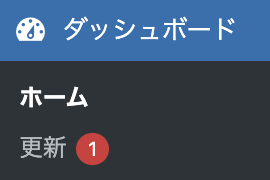
更新のやり方
ダッシュボード>更新をクリックすると次の画面が表示されます。
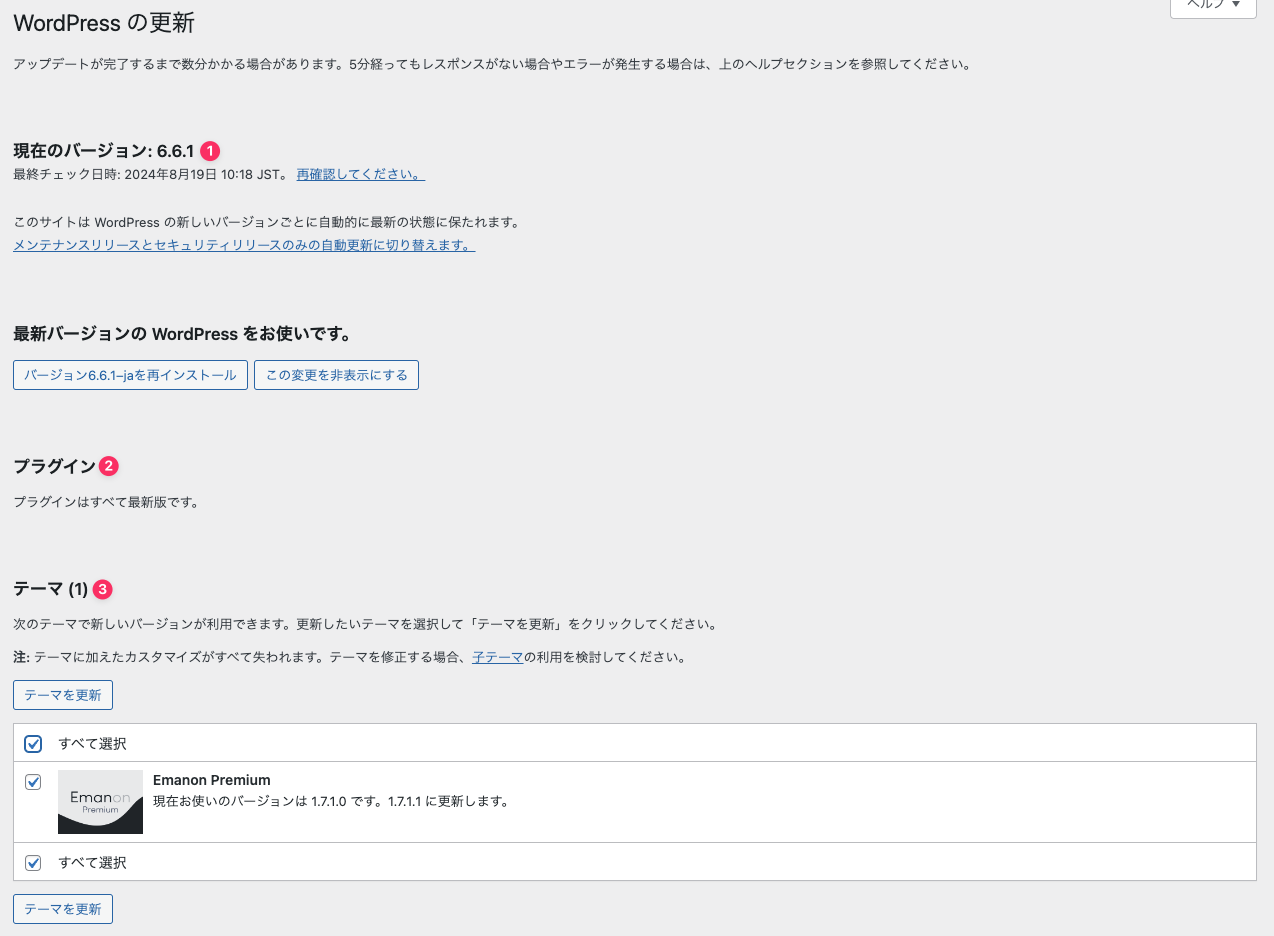
- 現在のバージョン:WordPress本体の現在バージョンが表示されます。バージョンアップがある場合更新が可能です。
- プラグイン:インストール中のプラグインにバージョンアップがある場合、更新が可能です。
- テーマ:インストール中のテーマにバージョンアップがある場合、更新が可能です。
更新が発生する理由
機能の追加や修正、セキュリティ対策などの理由で更新が発生しますので、ダッシュボードに更新通知が入りましたら更新情報を確認してください。
- WordPress::WordPressはユーザーの利便性向上のために、本体機能の追加を行っています。また、バグ修正などセキュリティ対策のアップデートもあります。
- テーマ・プラグイン:機能の追加や変更、バグの修正を目的としたバージョンアップが行われます。また、WordPressのバージョンアップに対応した更新もあります。
更新時の注意点
WordPress・プラグイン・テーマ更新時の注意点について解説します。
- バックアップの作成:WordPressを更新することで、使用中のプラグインやテーマが正常に作動しない可能性があります。予期せぬ不具合が発生する可能性があるので、更新前はバックアップを行いましょう。
- プラグインの互換性を確認する:最新のWordPressに対応しているか確認します。プラグインは管理画面>プラグイン>インストール済みプラグイン>詳細を表示をクリックすると、対応する最新バージョンが確認できます。
- テーマの互換性を確認する:最新のWordPressに対応しているか確認します。市販の有料テーマを使用している場合は、テーマの公式Webサイトで更新情報を確認しましょう。
- テーマ更新時の注意:テーマは更新時にテーマファイルが初期化されるため、テーマファイルにPHPやCSSを書き込んでいる場合は、事前にテーマファイルのバックアップを取りましょう。
自動更新のロールバック機能(WordPress 6.6 で追加)
WordPressではプラグインの自動更新失敗時のために、自動更新のロールバック機能が実装されています。

ロールバック機能とは、もし、更新の結果、WordPressとプラグインの互換性に不具合が生じた場合、更新されたプラグインを以前の状態に戻る機能です。ロールバックが発生すると、更新失敗とロールバックが発生したことを知らせるメール通知が管理者宛に自動送信されます。
本ページは、WordPress バージョン 6.9.0を参照しています。