
外観とは、Webサイト全体のデザインやWordPressテーマの管理などを行う機能です。設定内容でWebサイト全体の見た目が変わるため重要です。
外観
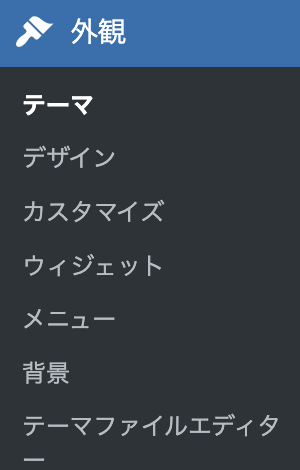
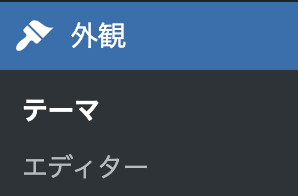
管理画面>外観をクリックすると次のメニューの一覧が表示されます。クラシックテーマとブロックテーマでは、外観の設定メニューが異なります。
クラシックテーマ
ブロックテーマ
テーマ
テーマの追加や変更を実施したい場合、管理画面>外観>テーマに移動し、テーマを追加ボタンをクリックしてください。

テーマを追加
テーマを追加ボタンをクリックすると、以下の画面が表示されます。テーマの追加方法は、①ZIPファイルをアップロードする、②テーマ一覧から選んでインストールする、の2通りです。
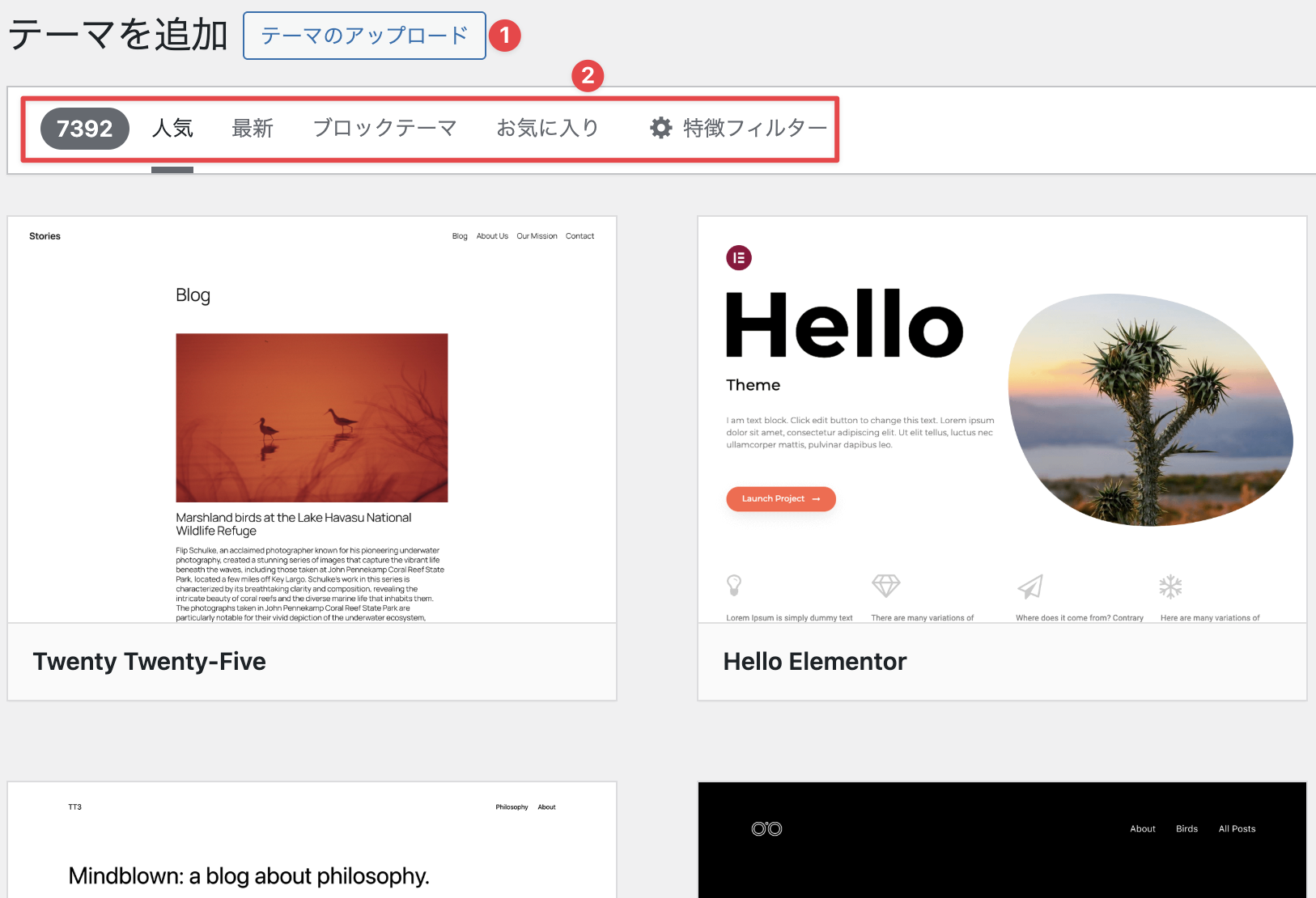
- テーマのアップロード:ZIPファイルのテーマをアップロードができます。
- 人気・最新・ブロックテーマ・お気に入り・特徴フィルター:タブをクリックすると項目ごと合致したテーマを表示します。インストールしたいテーマ
テーマのアップロード
ZiPファイルのWordPressテーマをインストールする機能です。テーマを追加>テーマのアップロードをクリックすると下記画面が表示されます。
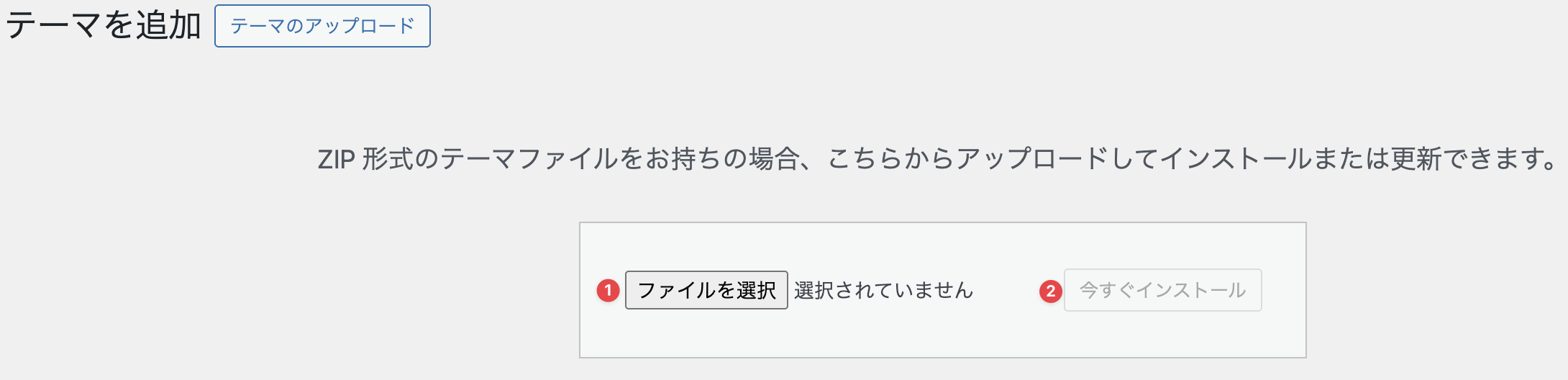
- ファイルを選択:アップロードするテーマファイルを選択します。ZIPファイルでアップロードします。
- 今すぐインストール:クリックすると、選択したテーマファイルがインストールされます。
テーマのインストールができない場合
ZIPファイルをテーマのアップロードからインストールするとエラーが発生する場合、ZIPファイルに問題がある可能性があります。エラー「パッケージをインストールできませんでした。テーマに style.css スタイルシートがありません。」の原因と解決方法を参照してください。
デザイン
ブロックテーマに適用される機能です。ブロックのスタイル確認、パターンの追加・管理ができます。
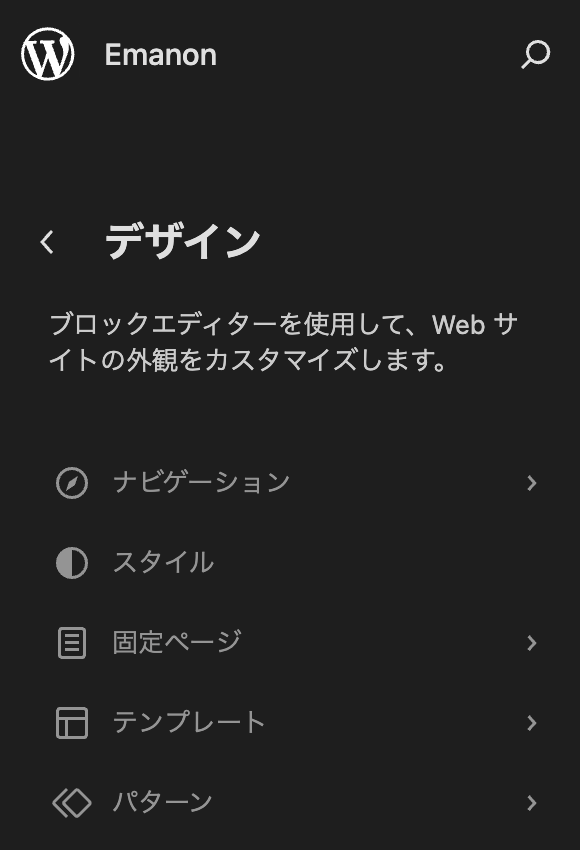
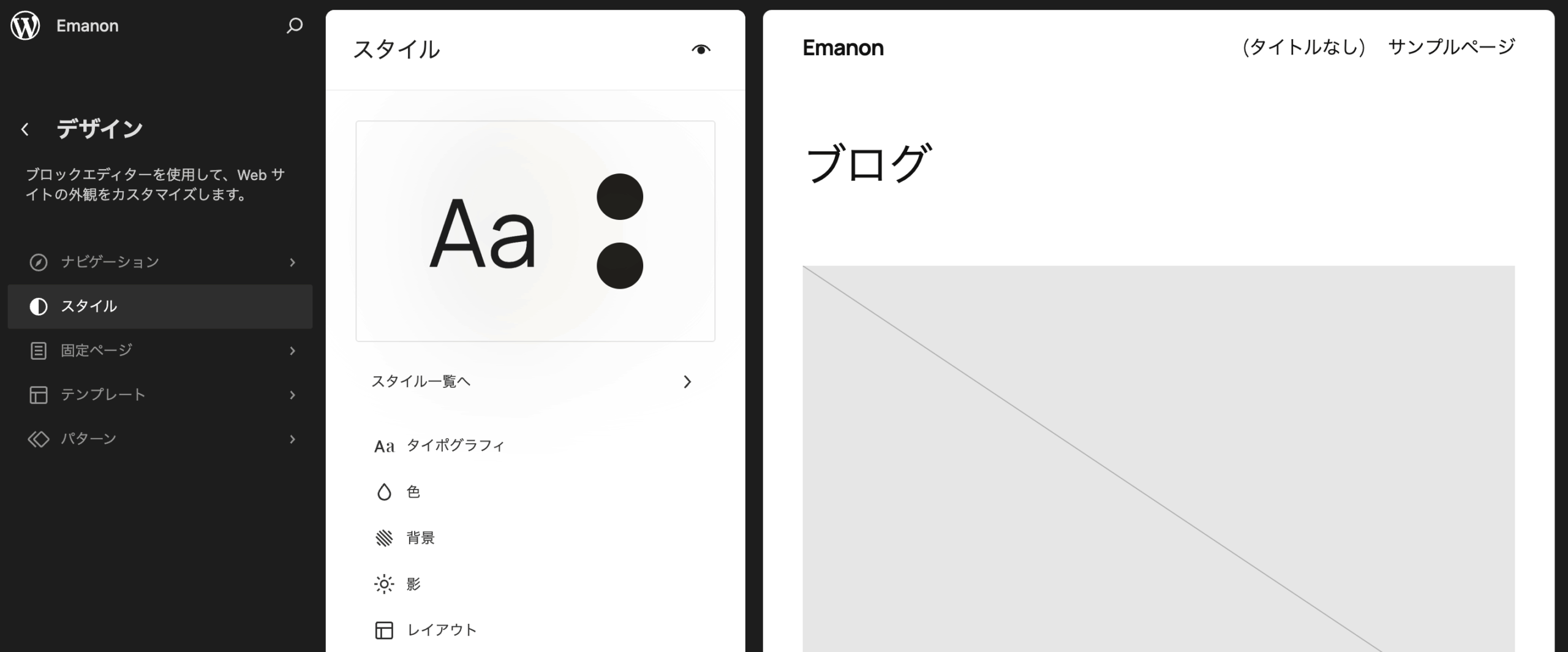
スタイル
ブロックテーマまたはtheme.jsonを持つクラシックテーマで適用されます。配色やタイポグラフィなどのスタイルを確認できるページです
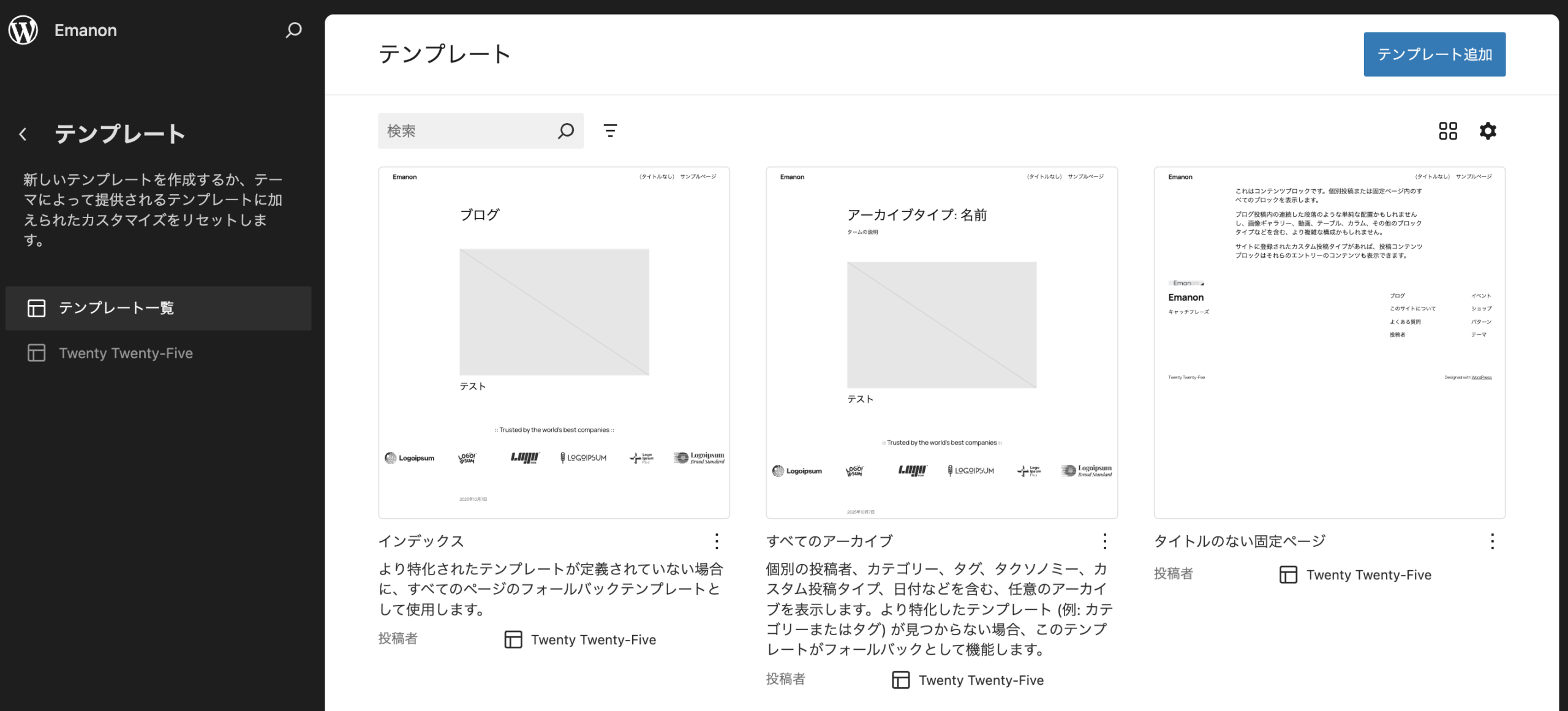
テンプレート
テンプレートとは、投稿や固定ページ、アーカイブページ、検索結果ページ、404ページなどの各種ページのレイアウトを意味します。これらのレイアウトをカスタマイズする時に使用する機能です。
パターン
パターンとは、ブロックエディターで使用するレイアウト済みのブロックを作成する機能です。ブロックのスタイルや組み合わせを事前にパターンとして作成し追加することで、編集効率が上がります。

カスタマイズ
クラシックテーマに適用されます。外観>カスタマイズをクリックすると次の画面1が表示されます。
※1 設定項目は、有効化しているテーマによって若干異なります。
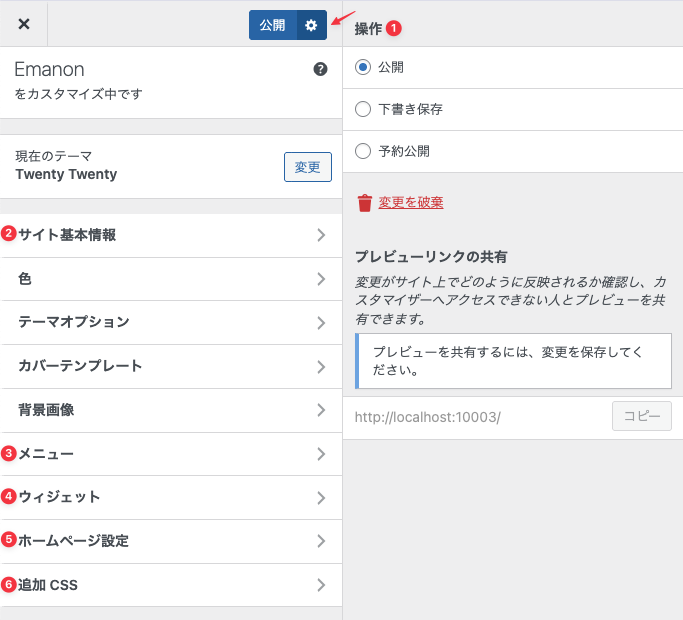
- 操作:保存時のWebサイトの状態を公開・下書き保存・予約公開から選べます。公開を選択すると設定内容が即時反映されます。
- サイト基本情報:ロゴ・サイトアイコン・Webサイトのキャッチフレーズなどを設定。
- メニュー:ヘッダーやフッターなどにメニューの位置を設定します。
- ウィジェット:選択したウィジェットエリアに配置するウイジェットを設定します。
- ホームページ設定:Webサイトのトップページに表示するページを指定します。
- 追加 CSS:Webサイトの外観やレイアウトをCSSでカスタマイズしたい場合に使用します。
ウィジェットとは
クラシックテーマで使用できる機能です。ヘッダーやフッター、サイドバーなどに特定のブロックを配置する機能です。ウイジェットエリアはテーマによって異なります。
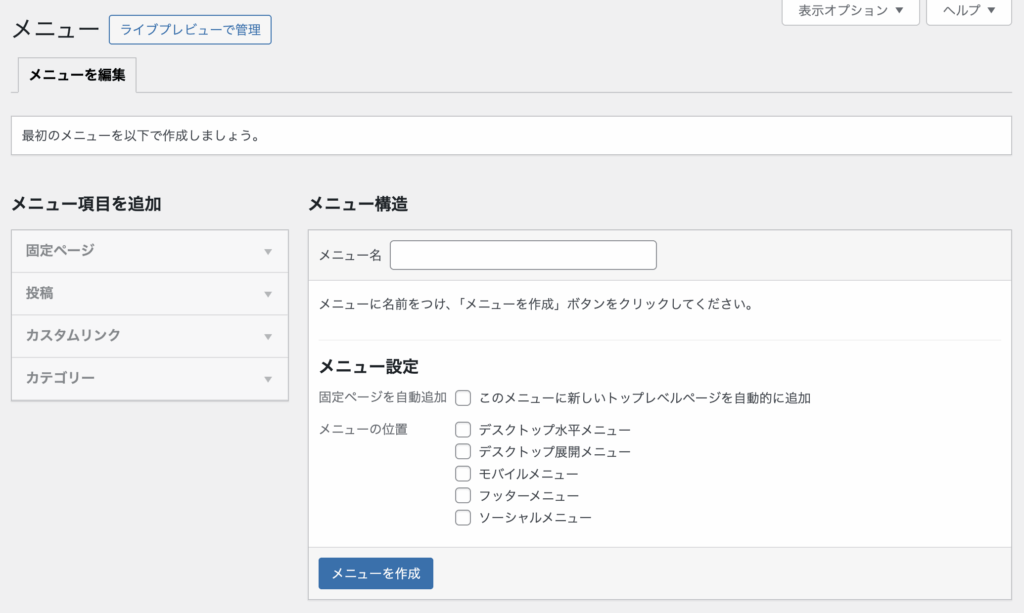
メニュー
クラシックテーマに適用されます。ヘッダーやフッターなどに配置するメニューを作成する機能です。メニューの表示位置は、有効化しているテーマによって異なります。
本ページは、WordPress バージョン 6.9.0を参照しています。